Guida dell'utente
Come si entra, dove sono le cose e come si usano. Le immagini vengono dall'applicazione dimostrativa: nella tua installazione marchio, colori e voci di menu saranno diversi, ma la barra superiore, il rail e i comandi sono gli stessi.
1. Il primo accesso
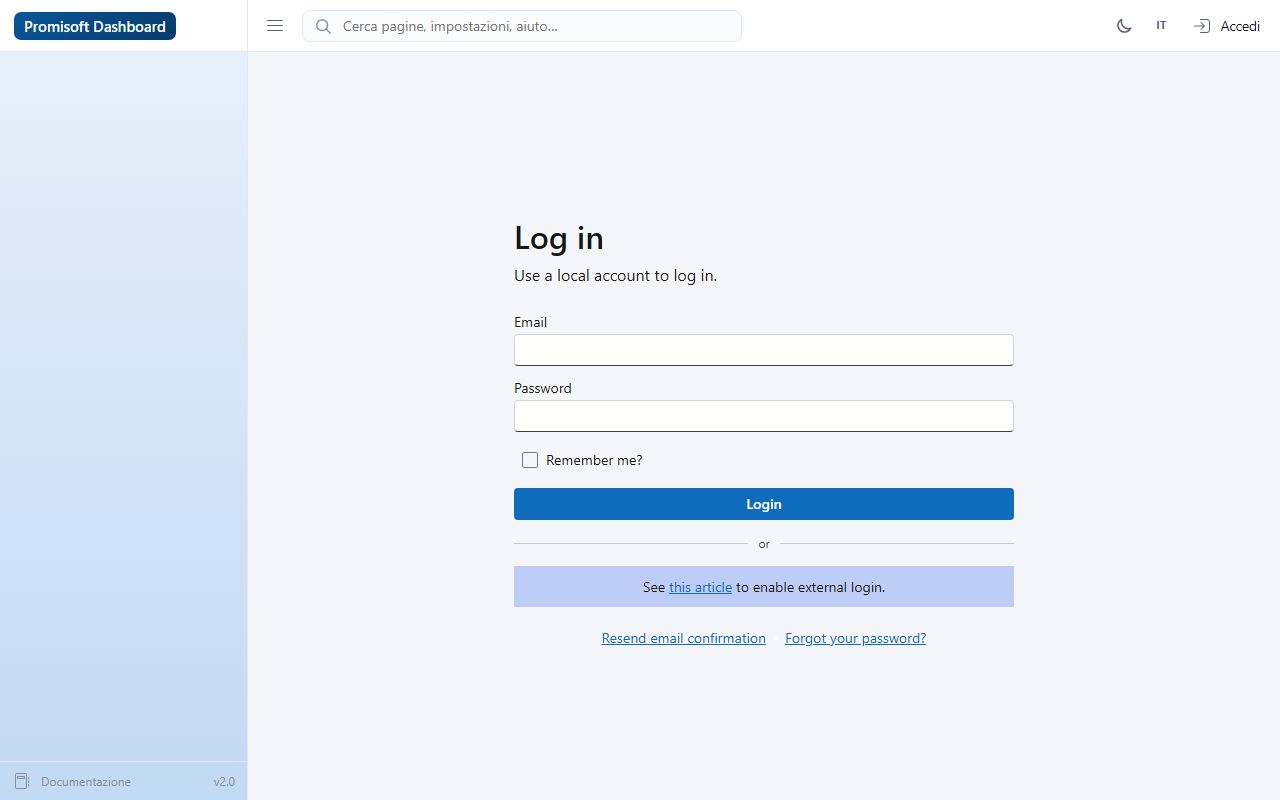
Di norma non si crea un account da soli: è l'amministratore che inserisce la persona e le manda un invito. L'invito è un collegamento che porta a una pagina dove si imposta la propria password - nessuna password viene mai spedita. Da quel momento si entra con la propria email e quella password.
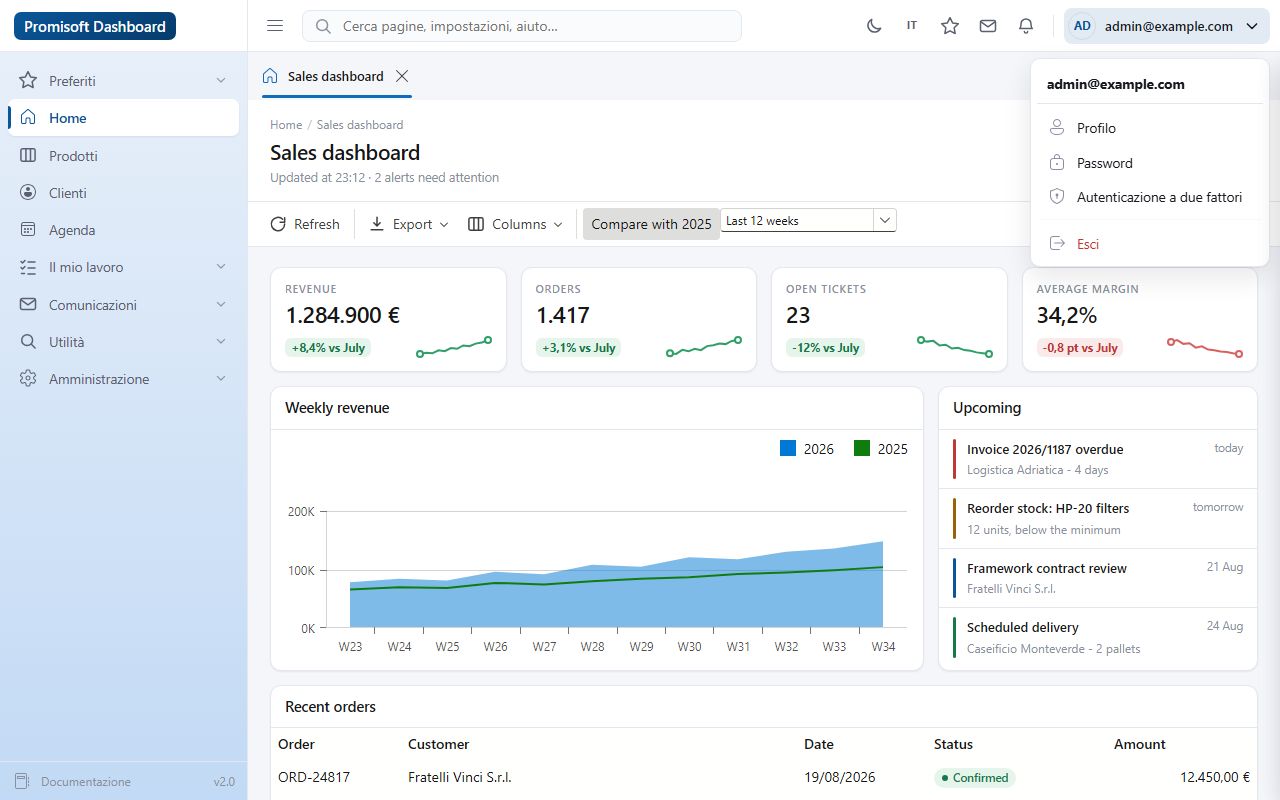
Una volta dentro, dal menu con il tuo nome in alto a destra puoi:
- Profilo - i tuoi dati di account;
- Password - cambiarla;
- Autenticazione a due fattori - attivare un'app di autenticazione e generare i codici di recupero;
- Esci.
2. Come è fatta la finestra
La barra superiore
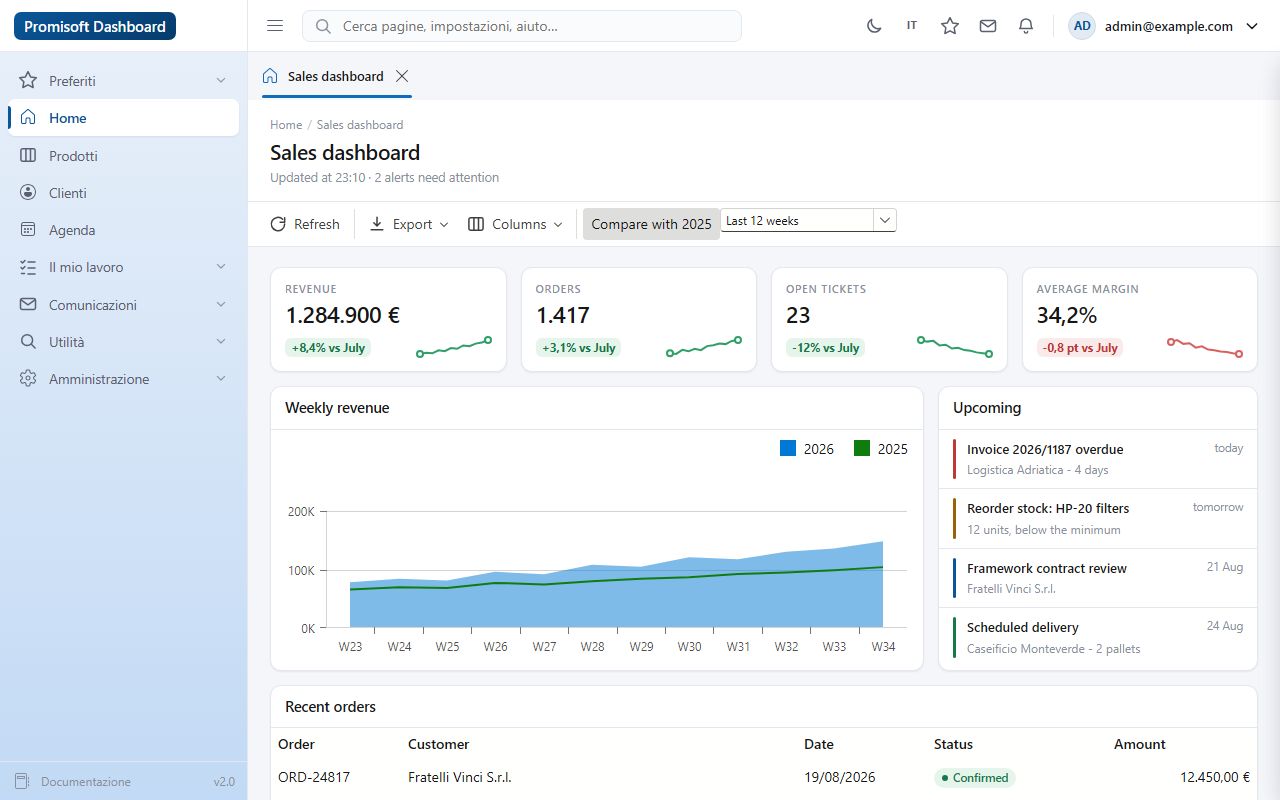
Da sinistra a destra:
- Il marchio - riporta alla home.
- Il pulsante con le tre righe - apre e chiude il rail. Sui monitor stretti il rail diventa a comparsa.
- La casella di ricerca - cerca fra le pagine e fra i dati (§4).
- Sole / luna - passa dal tema chiaro a quello scuro. È una scelta tua, ricordata su questo browser.
- La sigla della lingua (IT, EN…) - cambia la lingua dell'interfaccia.
- La stella - aggiunge la pagina che stai guardando ai Preferiti, la prima sezione del rail. È un elenco tuo, che ti segue su qualunque computer.
- La busta - i messaggi, con il numero di quelli non letti (§6).
- La campanella - le notifiche, con il numero di quelle non lette (§5).
- Il tuo nome - il menu utente.
Il rail
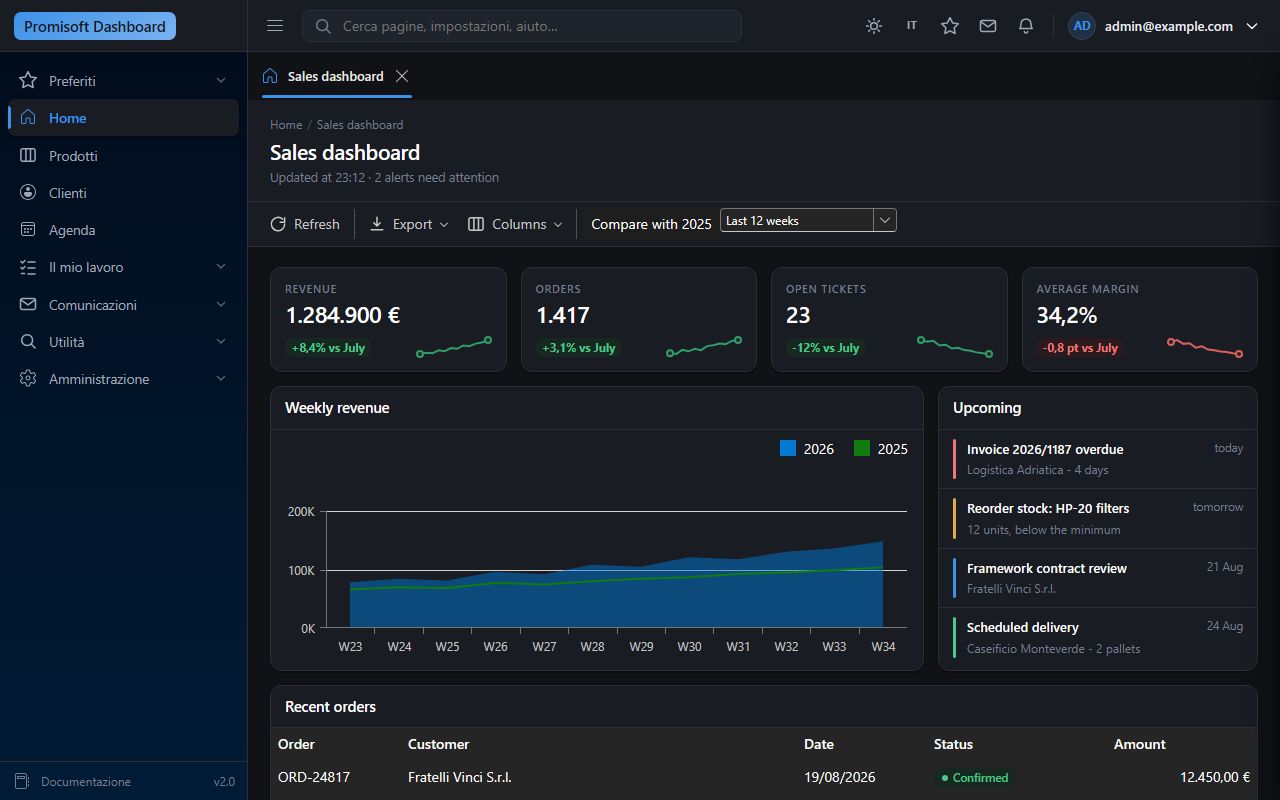
Le voci sono raggruppate in sezioni a soffietto; alcune voci importanti stanno fuori sezione, sempre in vista. In cima c'è Preferiti, in fondo il collegamento a questa guida e il numero di versione. Il rail si può ridurre a icone: la scelta viene ricordata.
3. Lavorare a schede
Se l'installazione ha attivo il modulo layout multi-scheda, ogni pagina che apri diventa una scheda sopra il contenuto, e le schede restano vive: torni su una scheda e ritrovi la griglia dove l'avevi lasciata, con i suoi filtri e la riga selezionata.
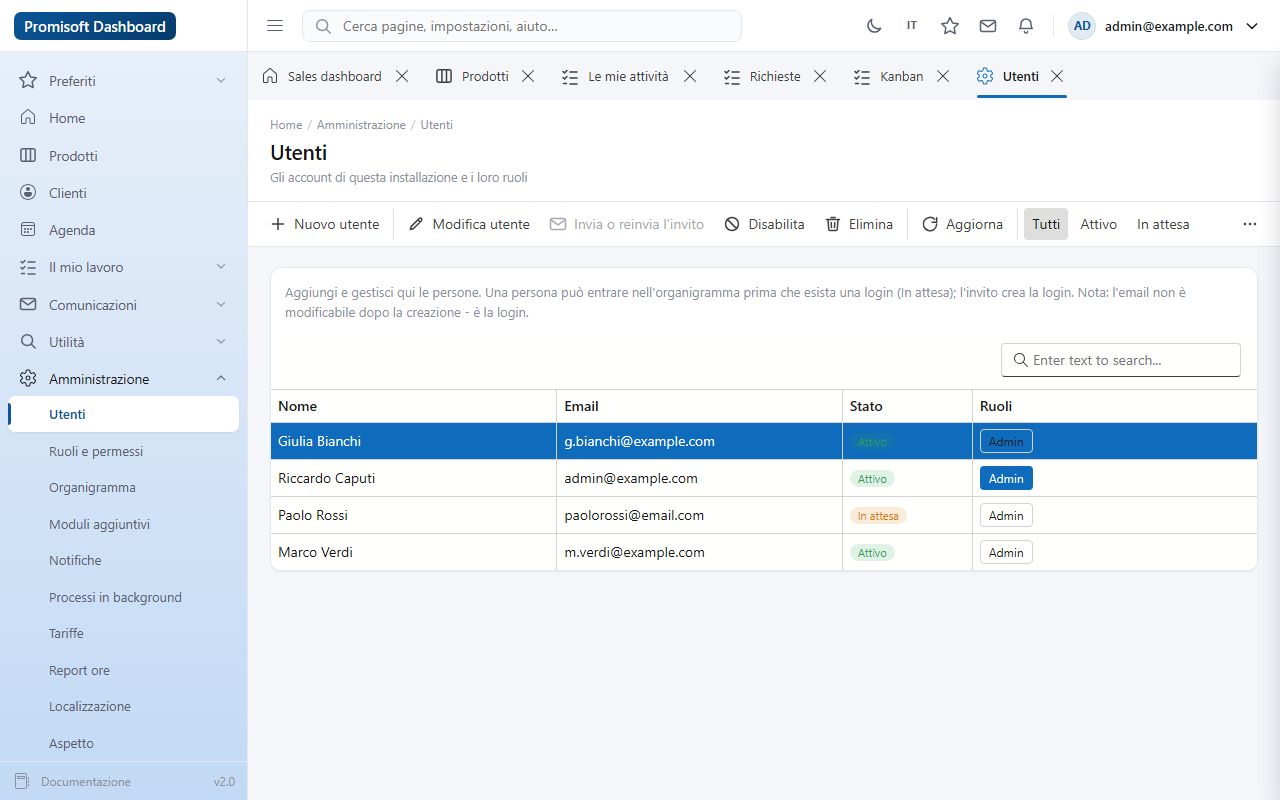
- La X chiude una scheda; il tasto destro apre il menu con "chiudi le altre" e simili.
- Le schede si riordinano trascinandole.
- Restano aperte anche dopo un aggiornamento del browser.
- C'è un numero massimo (impostato dall'amministratore): oltre quello, la scheda più vecchia che non stai usando si chiude da sé.
4. Cercare
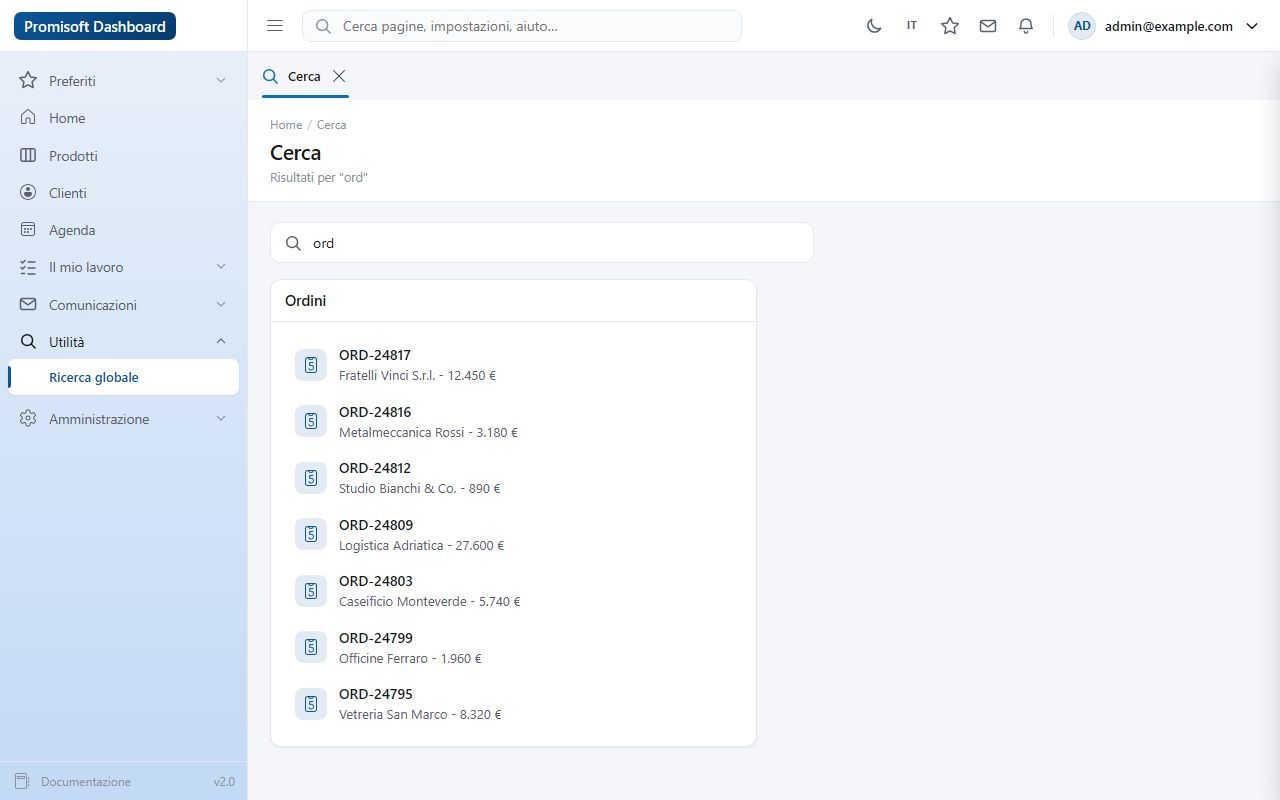
Nella casella in alto scrivi qualche lettera e premi Invio: la pagina dei risultati raggruppa per categoria. Trovi le pagine dell'applicazione (utile per arrivare dove non ricordi la voce di menu) e i dati che la tua installazione ha reso ricercabili - clienti, ordini, documenti, quello che è.
5. Notifiche
La campanella porta gli avvisi: qualcosa è successo e ti riguarda. Il numero rosso conta i non letti; il pannello si apre facendo clic sulla campanella e le notifiche arrivano mentre la pagina è aperta, senza ricaricare.
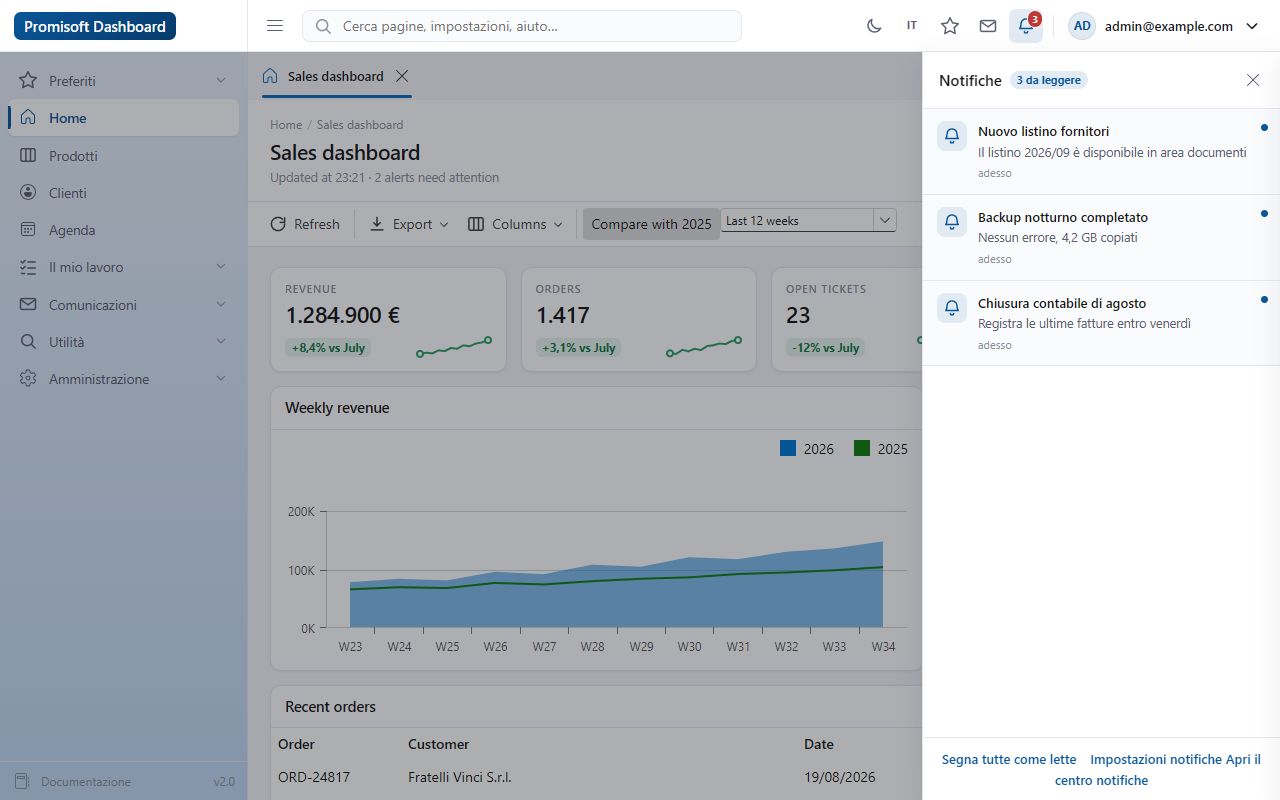
- Segna tutte come lette - azzera il contatore.
- Elimina lette - ripulisce l'elenco. Chiede conferma, e non tocca mai le notifiche non ancora lette: quello che stai per leggere non si può perdere premendola.
- Impostazioni notifiche - scegli quali servizi possono avvisarti (§10).
6. Messaggi
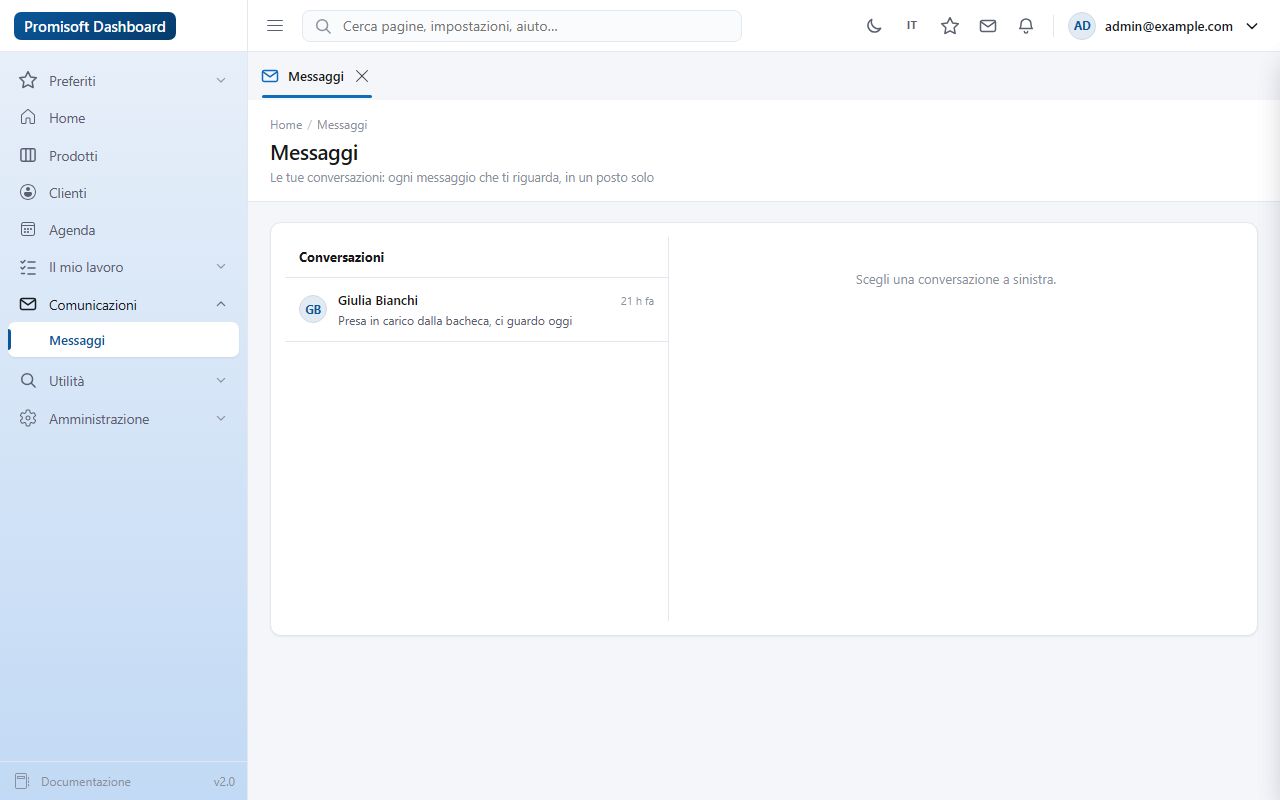
La busta porta il contenuto: i commenti e le comunicazioni che ti riguardano, raccolti come conversazioni. A sinistra le conversazioni, a destra i messaggi dalla più vecchia alla più recente. Aprire una conversazione significa leggerla: pagina, pannello e busta si aggiornano insieme.
7. Le mie attività
Le mie attività è la tua lista di scadenze e cose da fare: non un'agenda di appuntamenti. Le righe sono raggruppate per finestra di scadenza (in ritardo, oggi, questa settimana, senza scadenza) e la vista si può cambiare da Lista a Calendario.
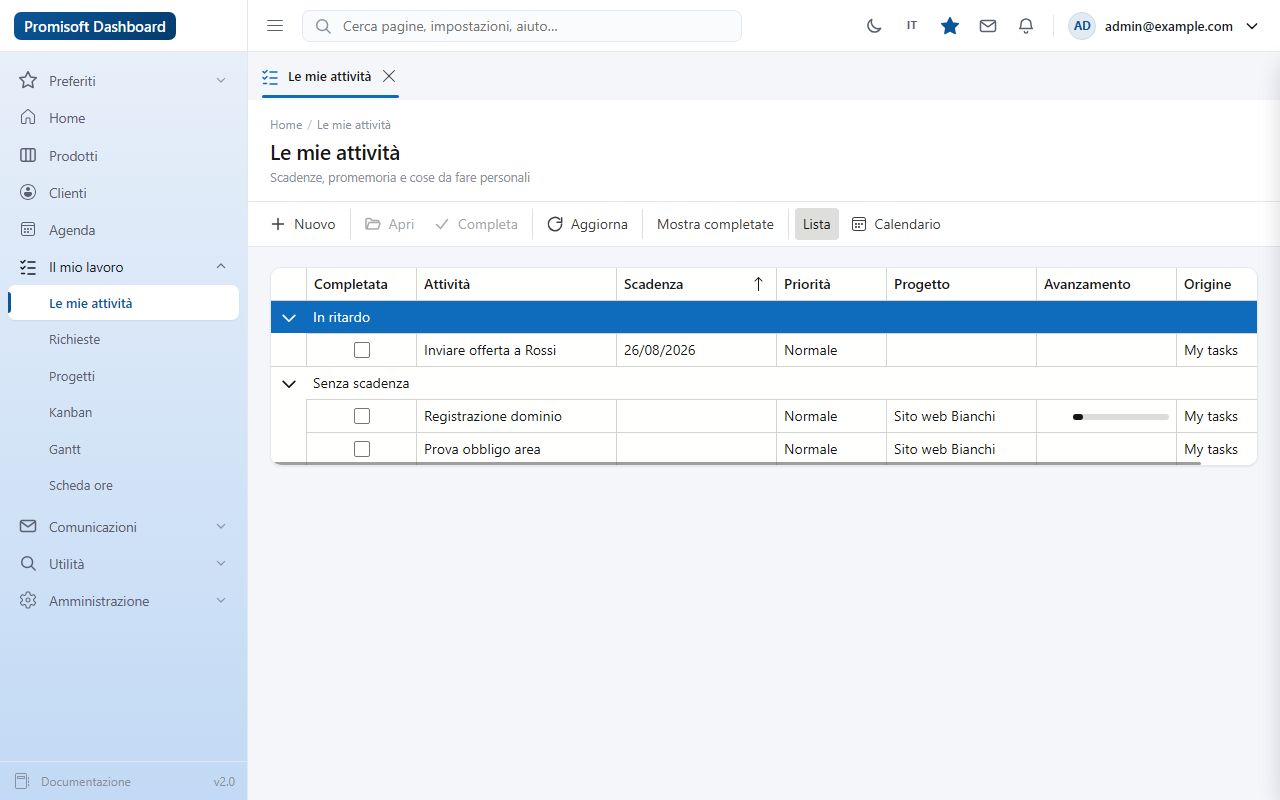
Su ogni attività puoi mettere:
- Scadenza - una data, con un'ora facoltativa. Senza ora, la scadenza è rispettata in qualunque momento di quel giorno.
- Priorità.
- Avanzamento in percentuale, a scatti di 10.
- Promemoria - quanti giorni prima vuoi essere avvisato. L'avviso arriva come notifica all'ora fissata dall'amministratore per l'installazione (8:00 come impostazione predefinita), e ne arriva uno anche quando l'attività sfora la scadenza.
- Ricorrenza - giornaliera, settimanale, mensile o annuale, con intervallo: quando completi l'attività, nasce da sé la prossima occorrenza, che conserva durata, progetto e promemoria.
- Progetto e area, se l'installazione ha il modulo di gestione attività.
Nella lista possono comparire anche righe che non hai creato tu: la colonna Origine le distingue (per esempio le richieste di lavoro che hai preso in carico). Quelle si modificano dalla loro pagina, non da qui.
8. Le pagine di dati
Le pagine di gestione hanno tutte la stessa forma: una barra comandi in alto che agisce sulla riga selezionata, e la griglia sotto.
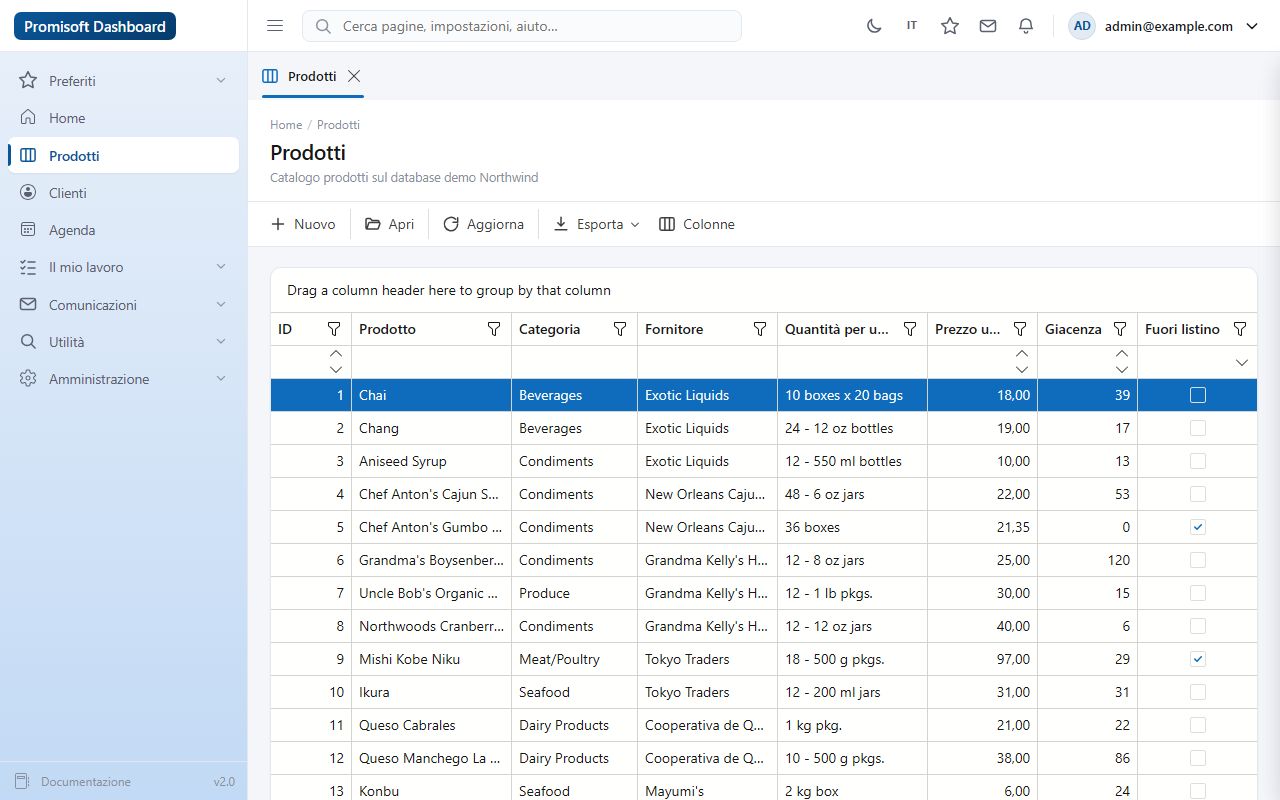
| Comando | Che cosa fa |
|---|---|
| Nuovo | Apre la scheda vuota. |
| Apri | Apre la riga selezionata. Si può anche fare doppio clic sulla riga. |
| Aggiorna | Rilegge i dati dal database. |
| Esporta | Scarica quello che vedi in Excel (xlsx) o CSV: valgono i filtri e l'ordinamento correnti. |
| Colonne | Mostra e nasconde le colonne. Alcune nascono nascoste: qui si trovano. |
Filtrare, ordinare, raggruppare
- Riga dei filtri - la prima riga sotto le intestazioni: scrivi e la griglia si restringe.
- Imbuto sull'intestazione - un filtro a elenco di valori.
- Clic sull'intestazione - ordina; un secondo clic inverte.
- Trascina un'intestazione nella barra in cima alla griglia per raggruppare per quel campo.
- I totali a piè di griglia (conteggi, somme) si ricalcolano sui dati filtrati.
Modificare
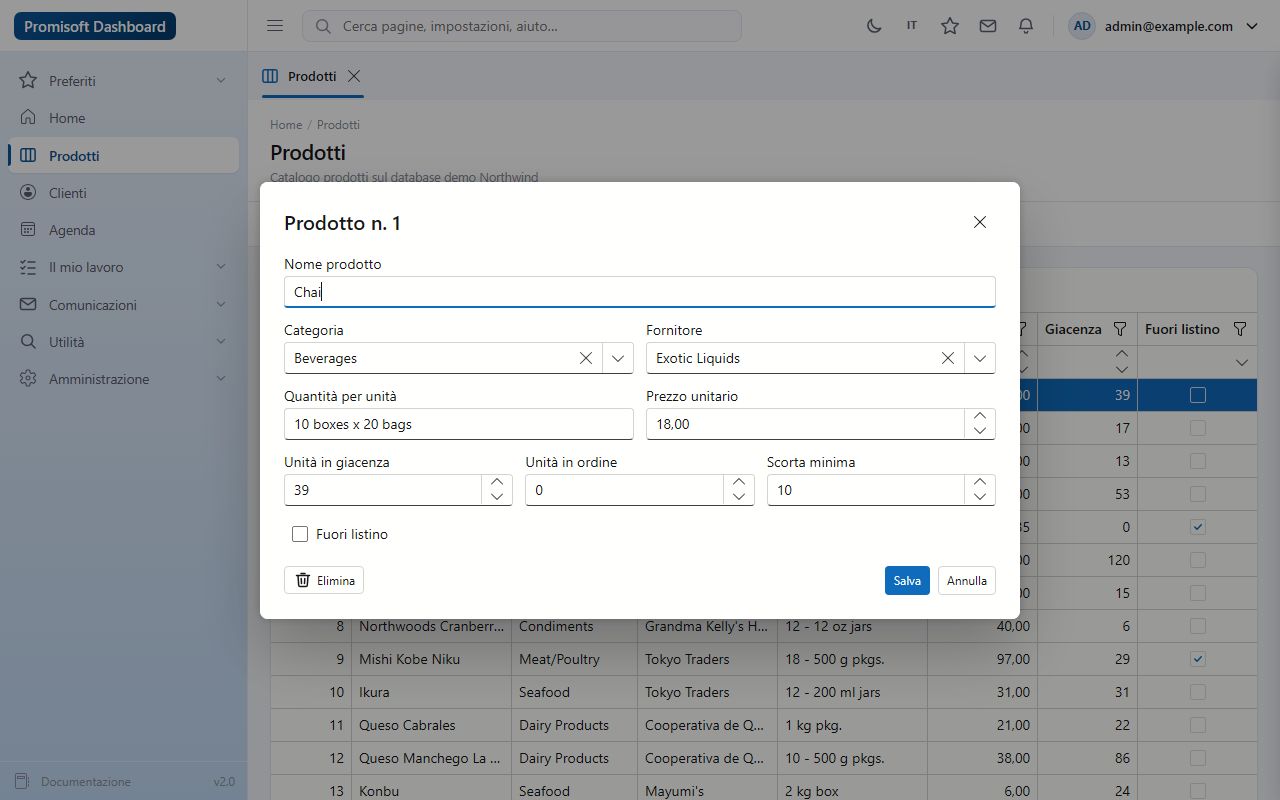
- I campi obbligatori vengono segnalati al salvataggio, con il messaggio accanto al campo.
- Salva chiude e mostra un avviso di esito in basso; la griglia si ricarica.
- Elimina (in basso a sinistra, solo su un record esistente) chiede conferma. Se il dato è usato altrove, il database rifiuta e compare un avviso: è corretto, significa che l'eliminazione romperebbe qualcosa.
- Se un collega ha salvato la stessa riga mentre la stavi modificando, compare un avviso di conflitto: riapri la riga e rifai la modifica sui dati aggiornati.
9. Gestione attività
Questa sezione c'è solo se l'installazione ha il modulo Gestione attività attivo. Porta cinque pagine, tutte diverse letture dello stesso lavoro.
9.1 Richieste
Una richiesta è lavoro chiesto a qualcuno: a una persona o a un reparto. Due schede: Ricevute (quello che è stato chiesto a te, o a un'unità di cui fai parte) e Inviate (quello che hai chiesto tu).
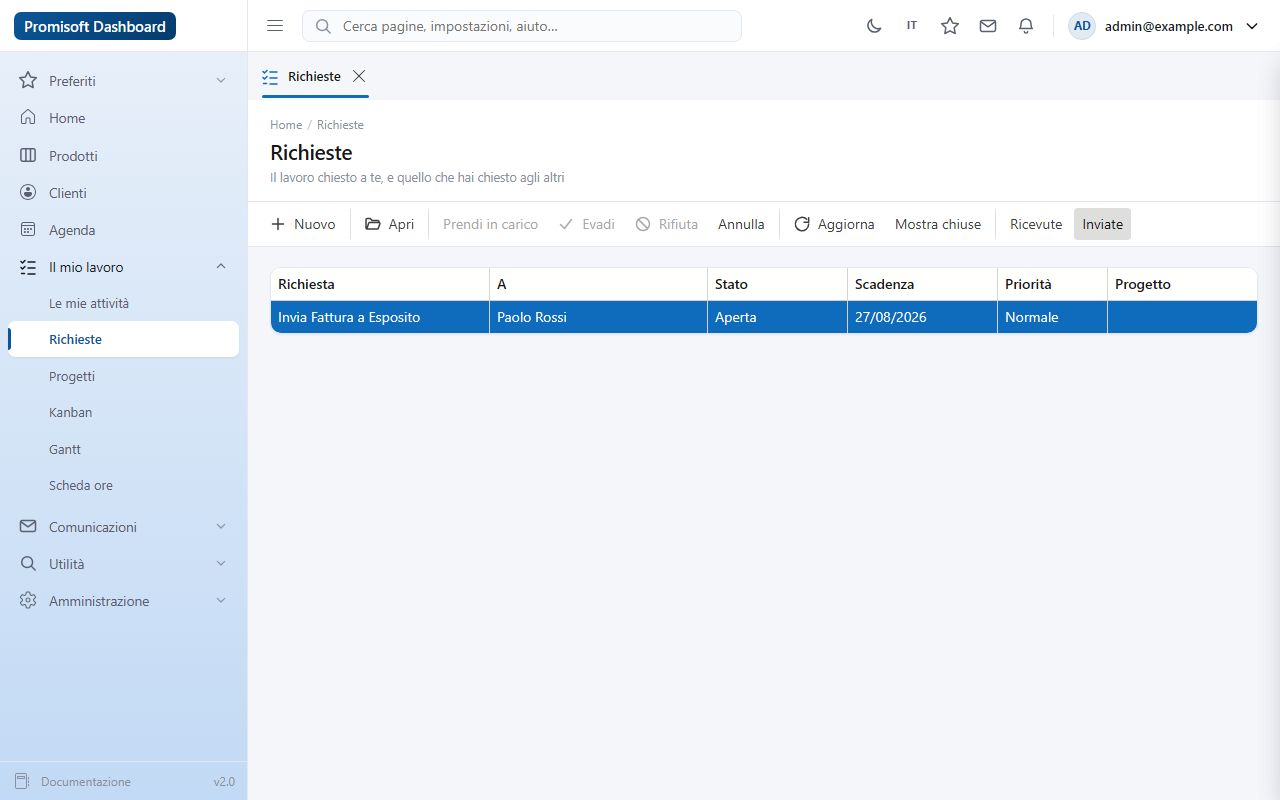
Il ciclo di vita, e chi può fare cosa:
| Azione | Chi | Effetto |
|---|---|---|
| Nuovo | Chiunque | Crea la richiesta: titolo, destinatario (persona oppure unità), scadenza, priorità, progetto. |
| Prendi in carico | Il destinatario | La richiesta passa "in corso". Se ha un progetto, nasce l'attività che la esegue, intestata a te e già sulla bacheca. |
| Evadi | Il destinatario | La chiude come fatta. Completare l'attività collegata la evade da sé. |
| Rifiuta | Il destinatario | La chiude come non accettata. |
| Annulla | L'autore | Ritira la richiesta. |
| Commento | Entrambi | Si scrive nella scheda della richiesta: arriva nella posta dell'altro. I commenti non si cancellano. |
Mostra chiuse fa riapparire evase, rifiutate e annullate. I comandi che non ti competono sono spenti: la barra rispecchia i permessi, non li nasconde.
9.2 Progetti e aree
Un progetto è ciò a cui si intestano attività e richieste. Vedi i progetti che hai creato e quelli di cui sei membro; chi lo ha creato è l'unico che lo rinomina, lo archivia e gestisce le persone. Intestare un'attività a un progetto significa condividerla con i suoi membri.
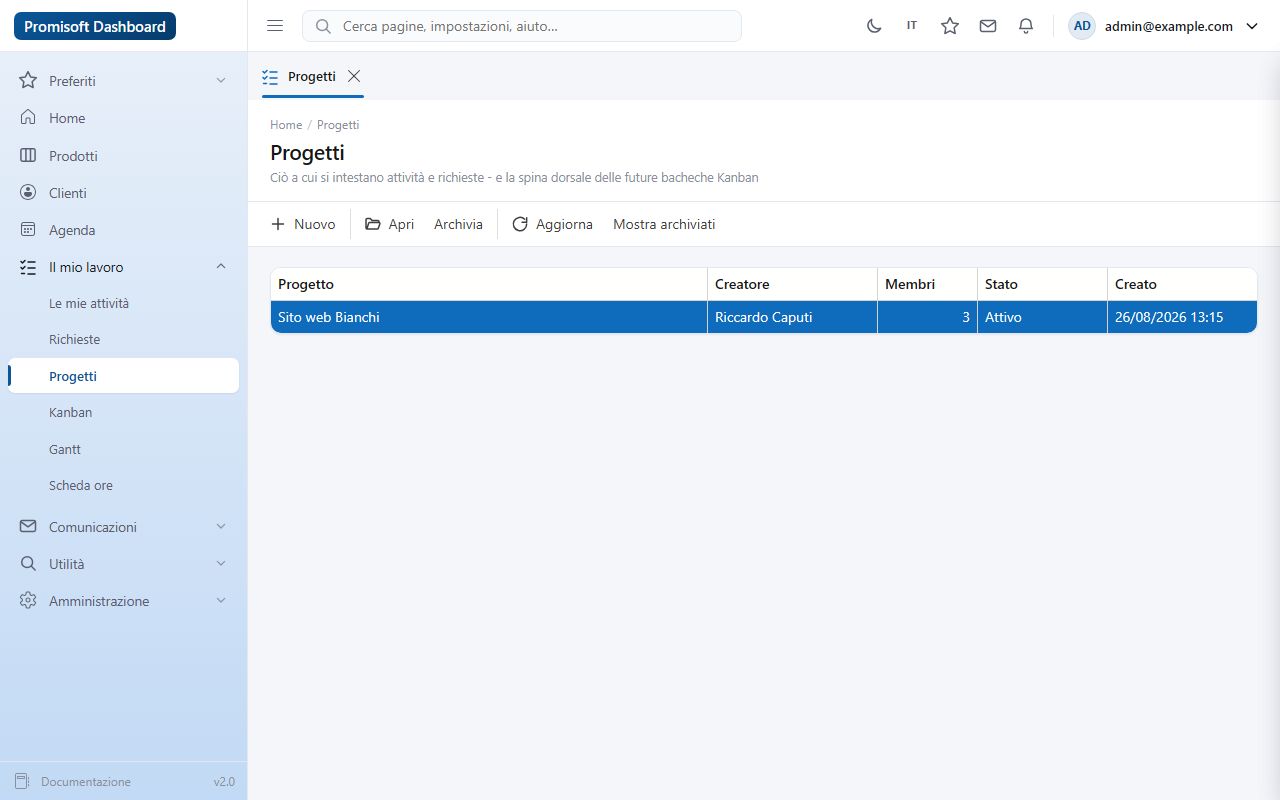
- I progetti non si cancellano: si archiviano ("Mostra archiviati" per rivederli). Il lavoro già intestato resta leggibile.
- Dentro un progetto si possono creare aree a piacere, anche annidate (per esempio Frontend / Backend / Grafica): servono per organizzare il lavoro. Se un progetto ha aree, scegliere l'area diventa obbligatorio.
- Un'area non si elimina se contiene sotto-aree, attività o richieste: prima si svuota.
9.3 Kanban
La bacheca di un progetto: scegli il progetto in alto e vedi le attività di tutti i membri in tre colonne - Da fare, In corso, Fatto.
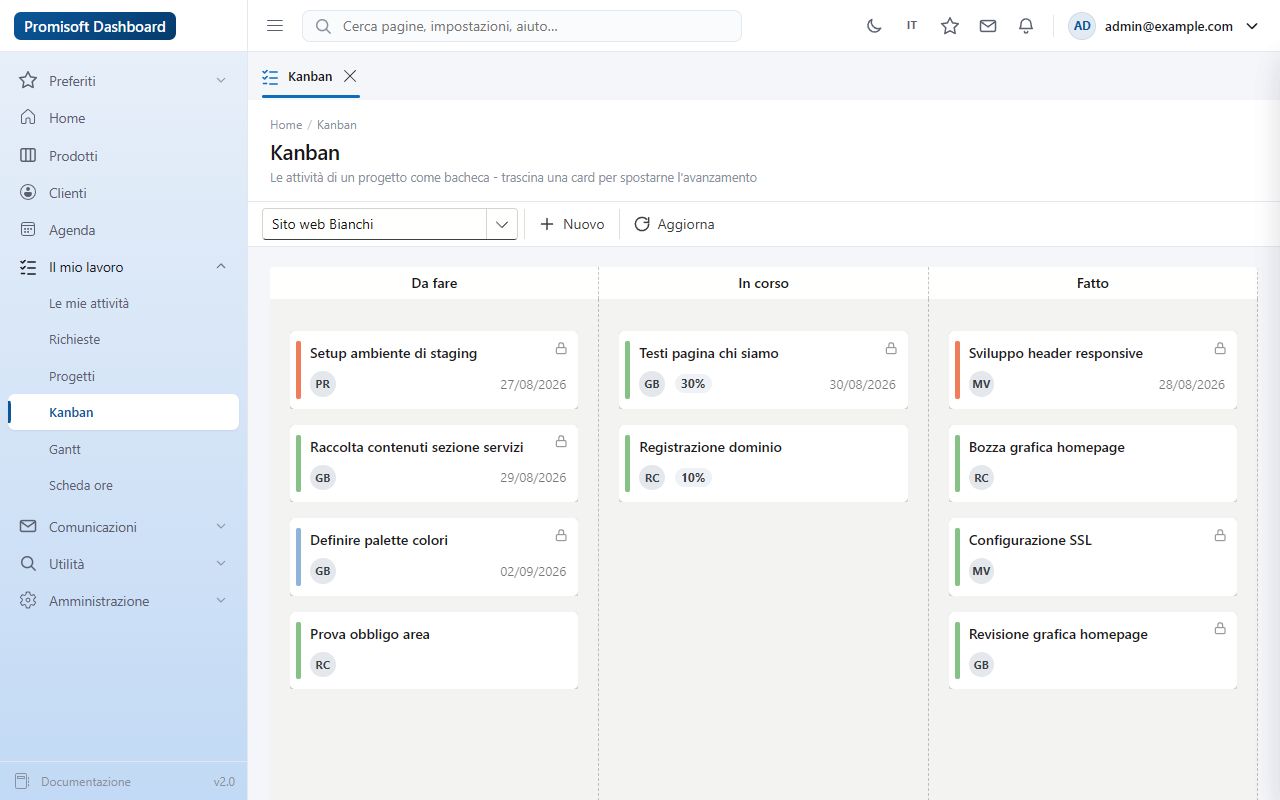
- Le colonne sono una lettura dell'avanzamento, non un'etichetta a parte: Da fare = 0%, In corso = da 1 a 99, Fatto = completata. Perciò bacheca ed elenco delle attività non possono mai raccontare cose diverse.
- Trascina una card per spostarla: entrando in "In corso" l'avanzamento va a 10% (se era già più avanti, resta); portandola in "Fatto" l'attività si completa.
- Le card con il lucchetto sono di altri: si aprono in lettura ma non si spostano. Il creatore del progetto può aprire il lucchetto e modificarle (mai eliminarle: distruggere resta di chi possiede l'attività).
- Doppio clic su una card apre la scheda dell'attività; Nuovo ne crea una già sul progetto, e con il selettore puoi intestarla a un altro membro - che diventa il proprietario.
- Le intestazioni delle colonne si riordinano trascinandole.
9.4 Gantt
Lo stesso progetto su una linea del tempo: le aree come albero a sinistra, le barre a destra. Anche questa è una lettura - le date si cambiano dalla scheda dell'attività (doppio clic sulla riga).
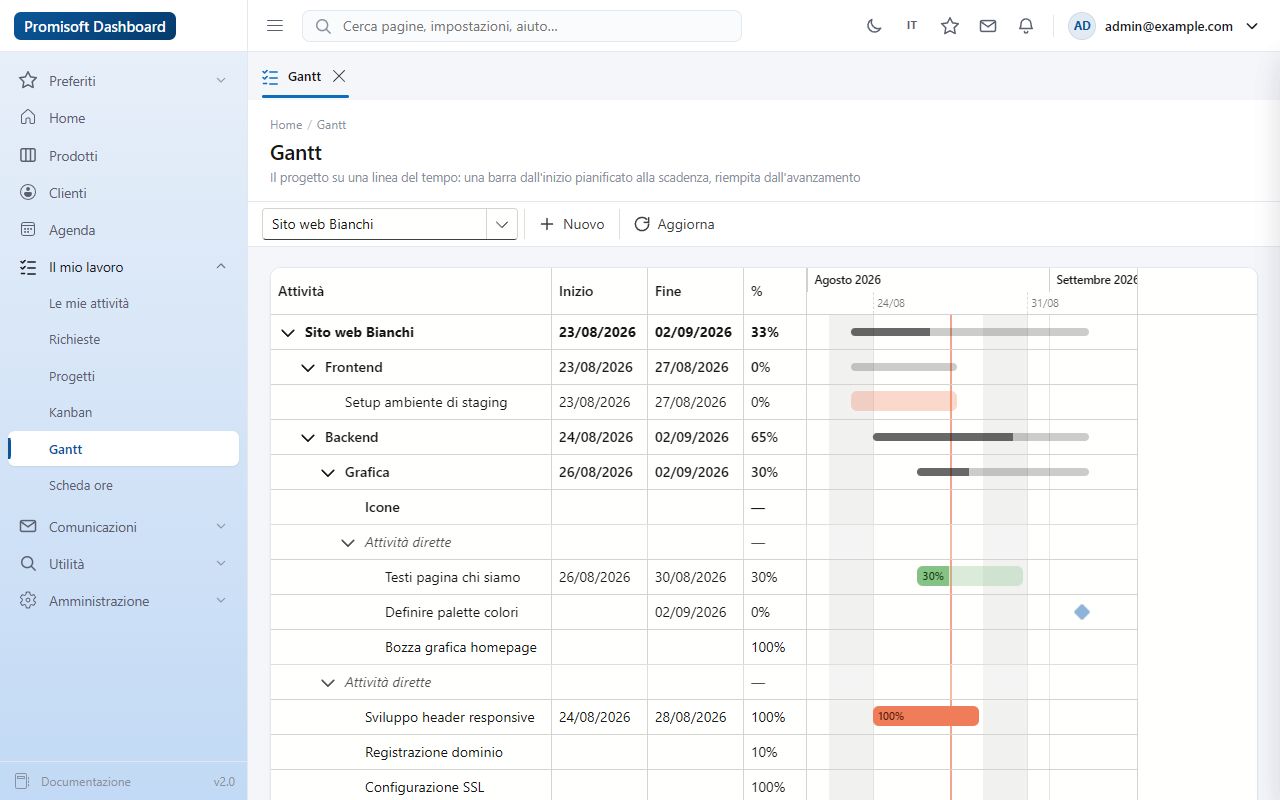
Come si legge, senza sorprese:
- Una barra compare solo se l'attività ha sia inizio sia scadenza; il riempimento è l'avanzamento.
- Con una sola data c'è un rombo (milestone).
- Senza date la riga c'è comunque, elencata senza barra: niente viene nascosto e nessuna data viene inventata.
- Una riga d'area va dal primo inizio all'ultima scadenza di tutto quello che contiene; la sua percentuale è la media pesata sulla durata delle attività. Se non c'è niente da pesare compare "—", non 0%.
9.5 Scheda ore
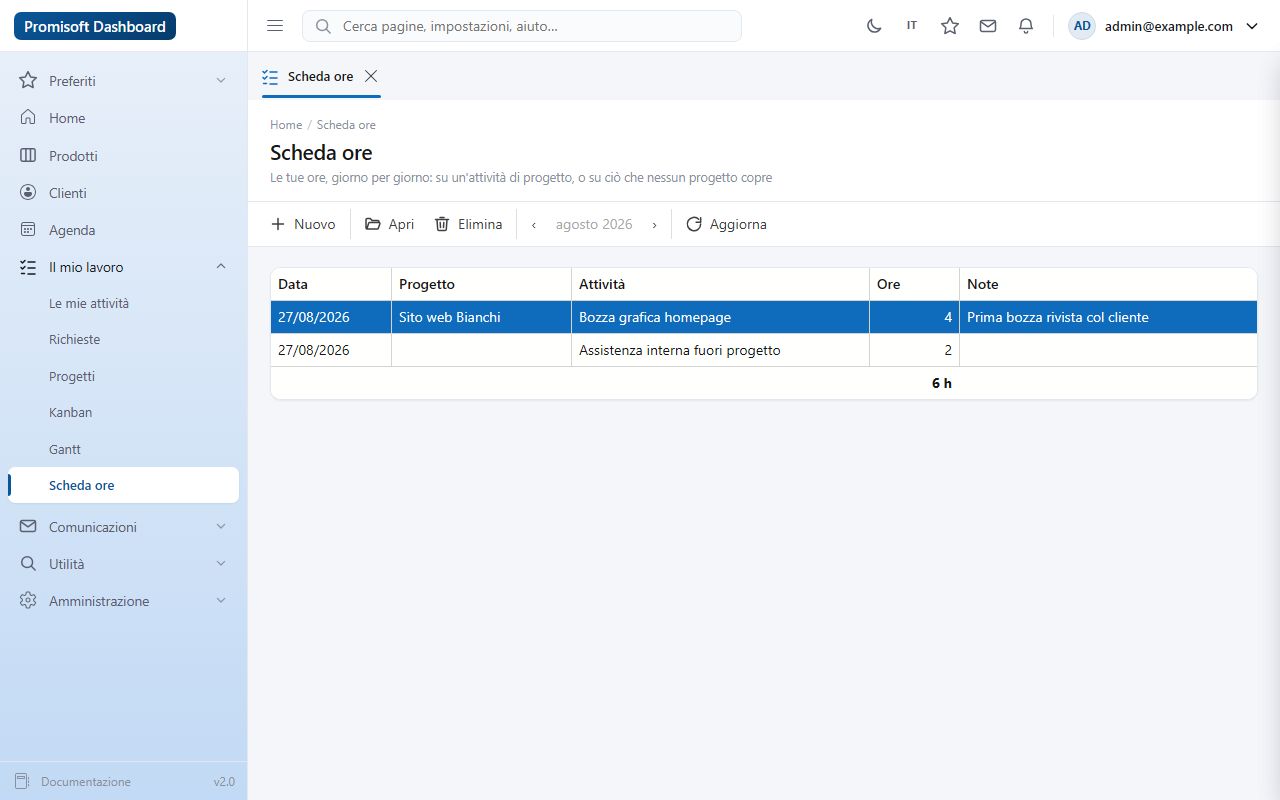
La tua scheda mese per mese: una riga per giornata e per destinazione, ore a quarti (0,25 / 0,5 / 0,75) e massimo 24 ore al giorno. La riga va su un'attività di un progetto oppure su una descrizione libera, per il lavoro che nessun progetto copre.
10. Le mie preferenze
In Impostazioni › Notifiche decidi quali servizi possono avvisarti: ogni servizio capace di mandare notifiche si registra qui, con una riga e un interruttore. Spegnerne uno significa che le sue notifiche non ti raggiungono più - né campanella, né contatore, né avviso a comparsa. Alcune sorgenti possono essere marcate "sempre attiva" e non si silenziano.
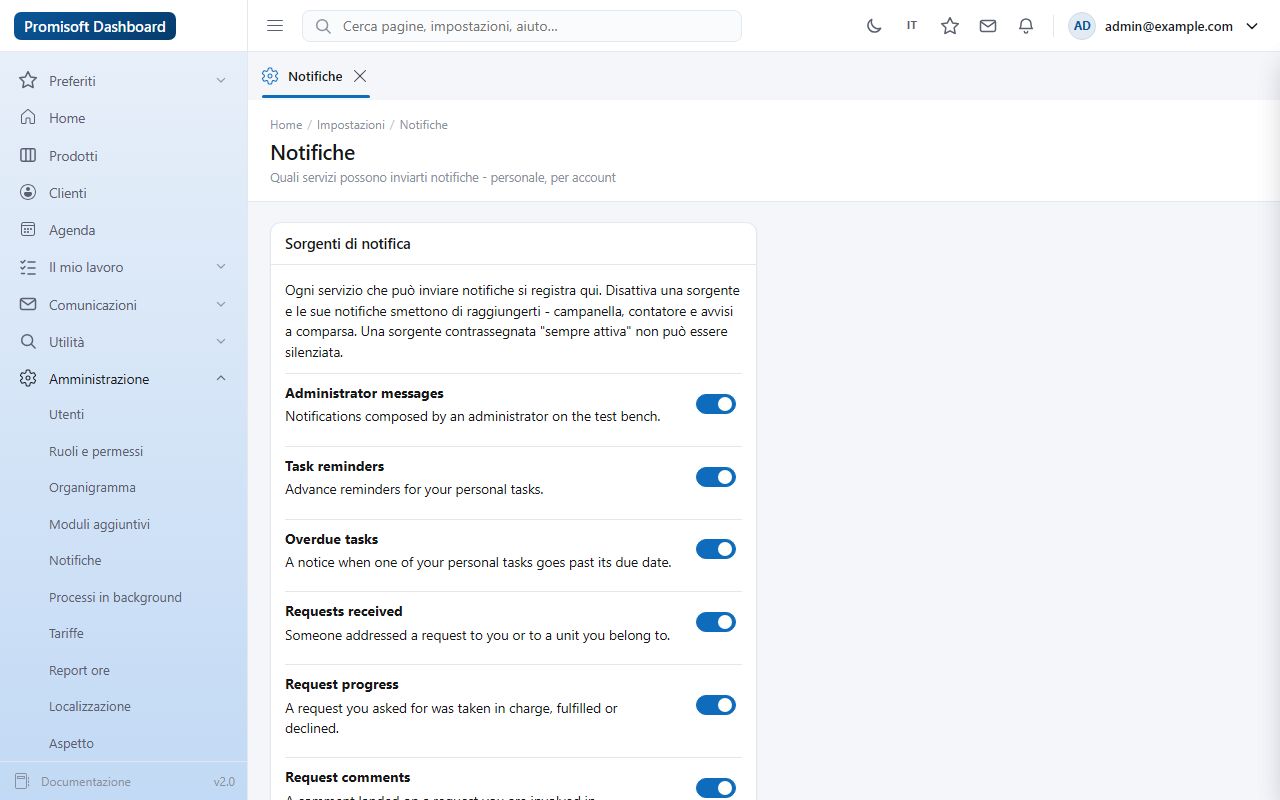
Sono impostazioni per account: valgono per te e non toccano nessun altro.
Le altre scelte personali stanno dove le usi:
- tema chiaro/scuro e lingua nella barra superiore;
- preferiti con la stella;
- rail aperto o a icone con il pulsante a tre righe;
- schede aperte: restano quelle che lasci.
11. Amministrazione
La sezione Amministrazione del rail appare solo a chi ha il ruolo Admin. Sono impostazioni dell'installazione: valgono per tutti.
Le pagine sono raccolte in tre famiglie, e il rail mostra una voce per famiglia: Persone (Utenti, Ruoli e permessi, Organigramma), Contenuti (Pagine composte, Sezioni della barra, Galleria componenti, Aspetto, Localizzazione) e Sistema (Questa installazione, Moduli aggiuntivi, Email, Processi in background, Diagnostica, Notifiche). La voce apre la prima pagina della famiglia; sotto l'intestazione di ogni pagina, una striscia di schede porta alle sorelle, come nelle pagine dell'account. Ogni scheda è una pagina a sé, con il suo indirizzo: la ricerca globale e i preferiti la trovano per nome anche se nel rail non ha una riga propria. Con il modulo multi-tab acceso, la scheda in alto porta il nome della famiglia ("Contenuti") e un click sulla striscia cambia pagina dentro quella scheda, senza aprirne un'altra. Preferenze notifiche resta una voce a parte, visibile a tutti.
11.1 Utenti e inviti
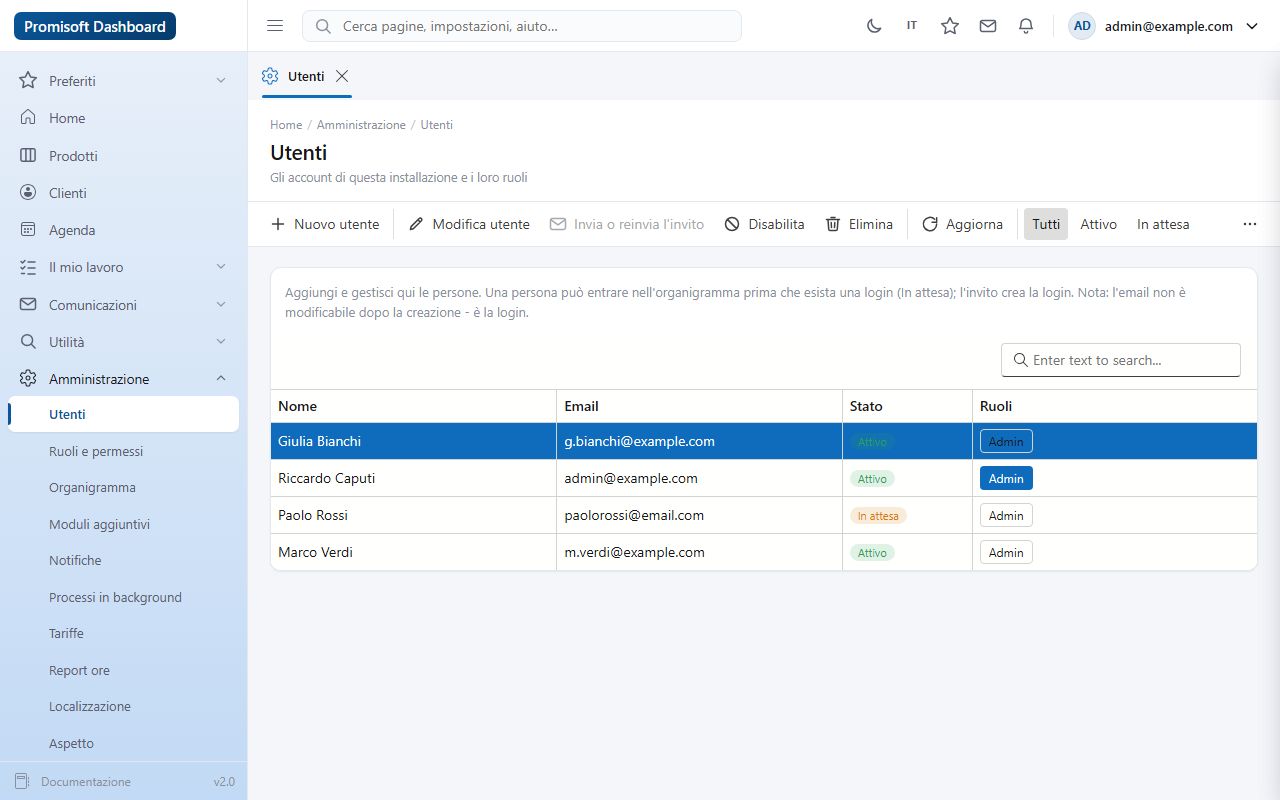
Il record principale è la persona; la login viene dopo. È così che si può mettere qualcuno nell'organigramma prima che abbia un account.
- Nuovo utente - nome, cognome, email. La persona nasce In attesa: nessuna login ancora. L'email non è più modificabile dopo: è la login.
- Invia o reinvia l'invito - crea la login e genera il collegamento per impostare la password. Si può ripetere: emette un collegamento nuovo e invalida il precedente.
- Quando la persona imposta la password diventa Attivo.
Gli altri comandi:
- Modifica utente - nome e cognome (non l'email).
- Disabilita - la persona resta in anagrafica e nell'organigramma, ma la login è bloccata e le sessioni aperte cadono subito. Si riabilita dallo stesso comando.
- Elimina - rimuove la persona; si può scegliere se eliminare anche la login.
- Ruoli - si assegnano dalla colonna Ruoli della riga.
- I filtri Tutti / Attivo / In attesa in barra comandi, più la casella di ricerca.
11.2 Ruoli
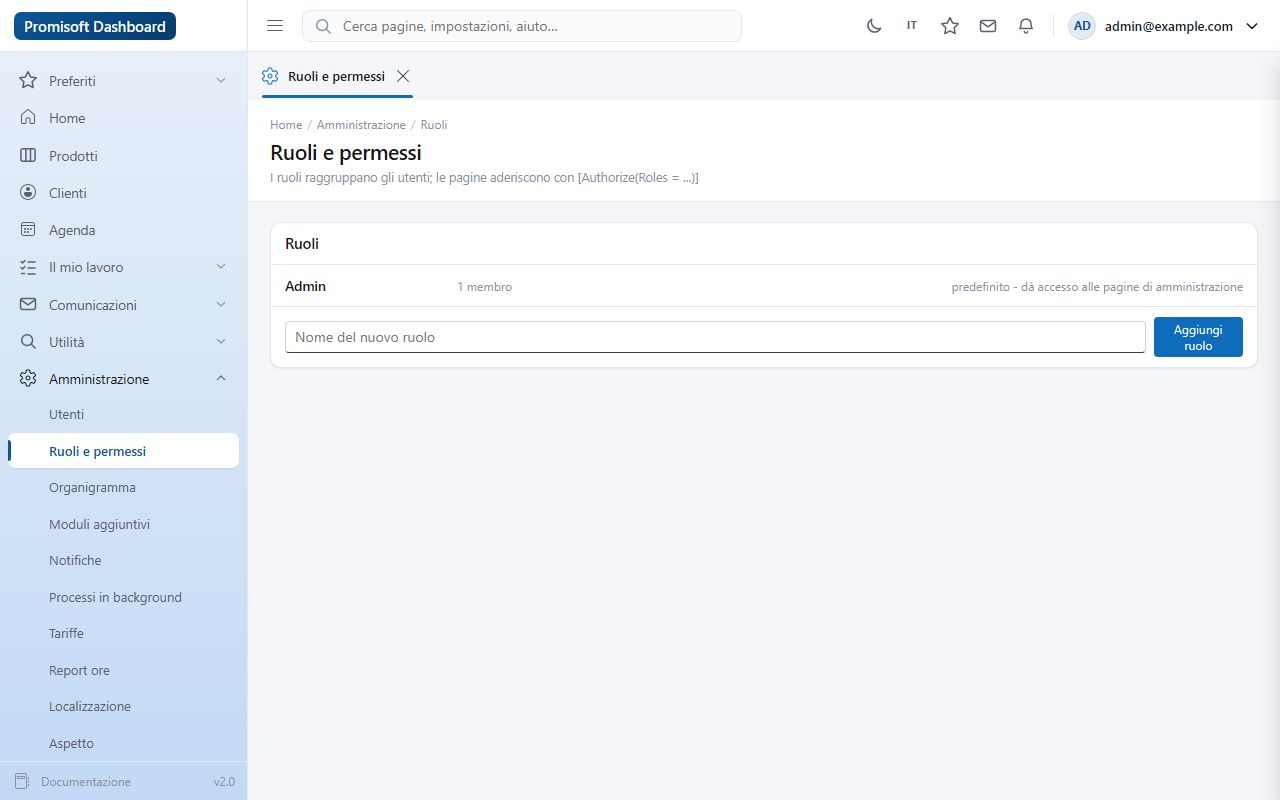
I ruoli raggruppano gli utenti; le pagine dichiarano quale ruolo richiedono. Admin è quello predefinito e dà accesso a tutta l'amministrazione: non si elimina. I ruoli nuovi si creano qui e si assegnano dalla pagina Utenti.
11.3 Organigramma
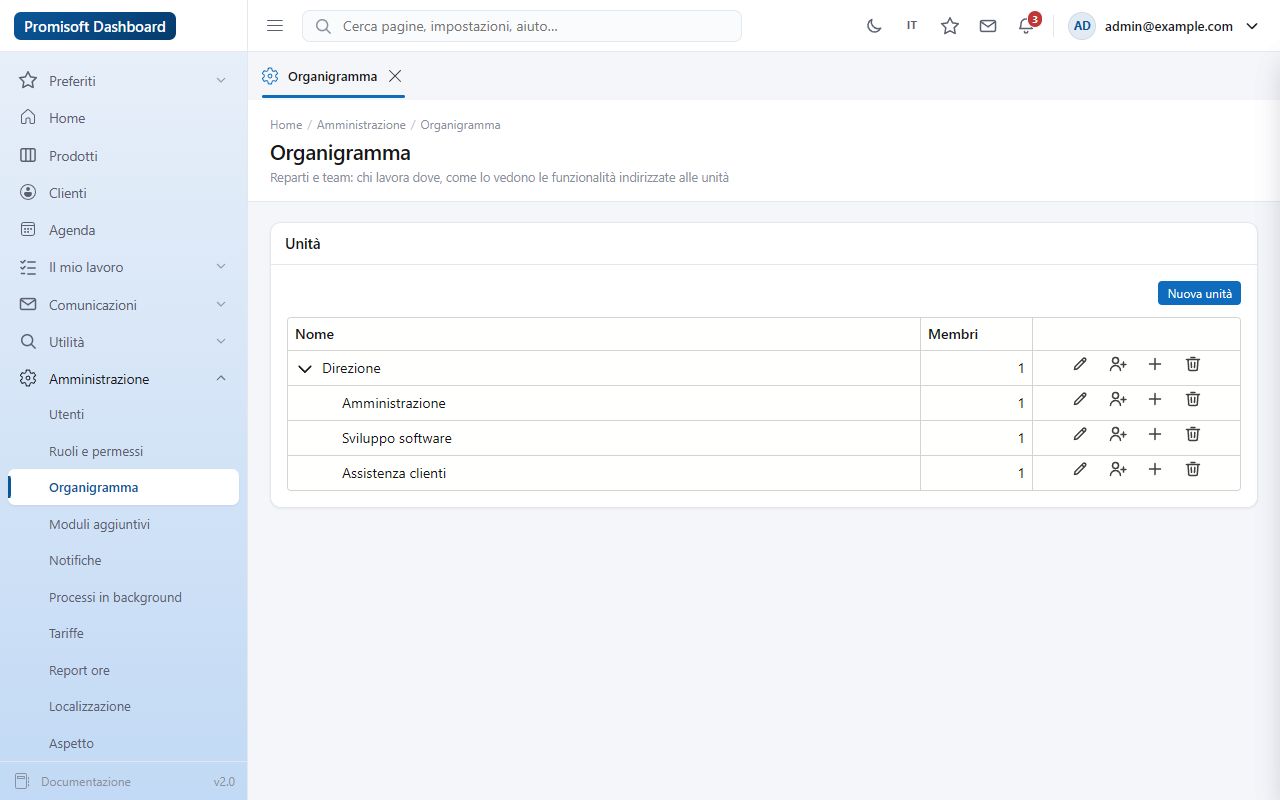
Reparti e team, ad albero, a profondità libera. Le icone sulla riga: rinomina, gestisci i membri, crea una sotto-unità, elimina.
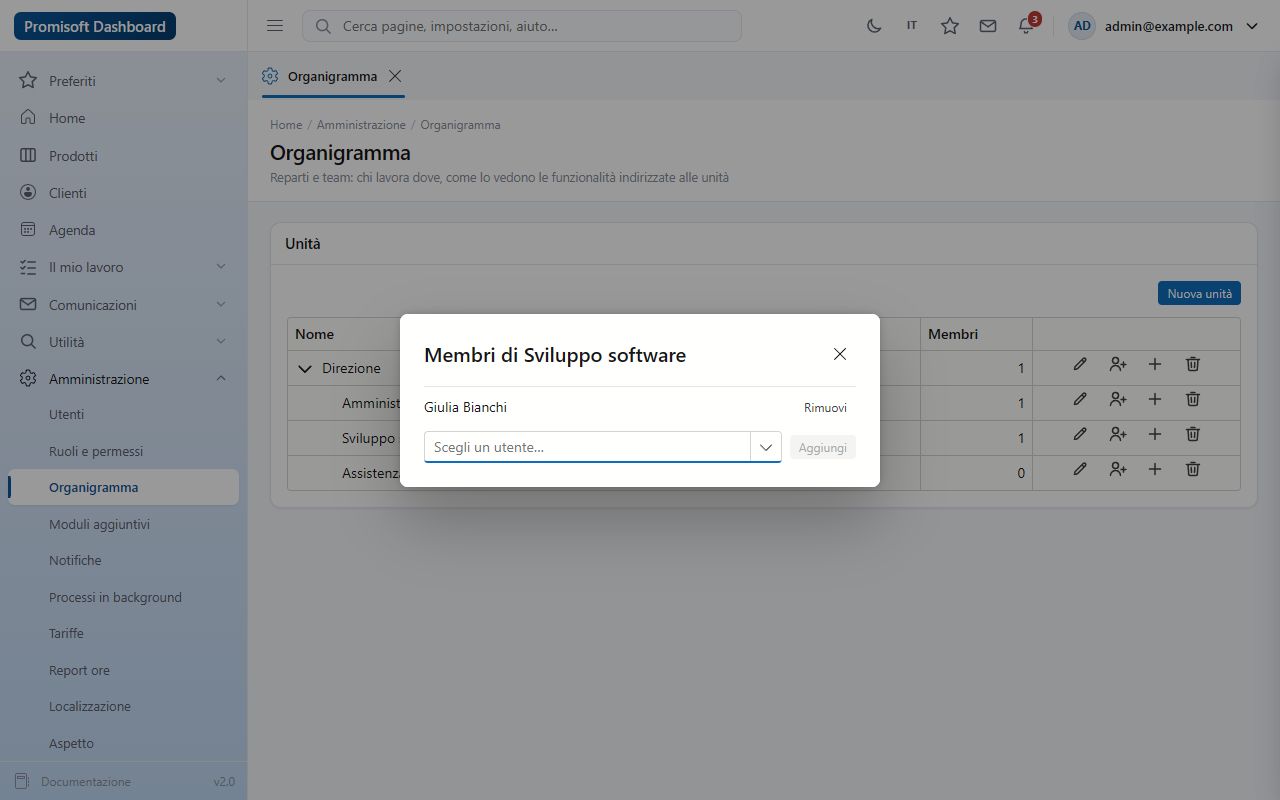
- L'organigramma serve a indirizzare: una richiesta di lavoro può essere rivolta a un'unità invece che a una persona, e la vedono i suoi membri.
- Un'unità con dentro qualcosa non si elimina: prima si sposta o si svuota.
- Uno spostamento che creerebbe un ciclo viene rifiutato.
11.4 Moduli aggiuntivi
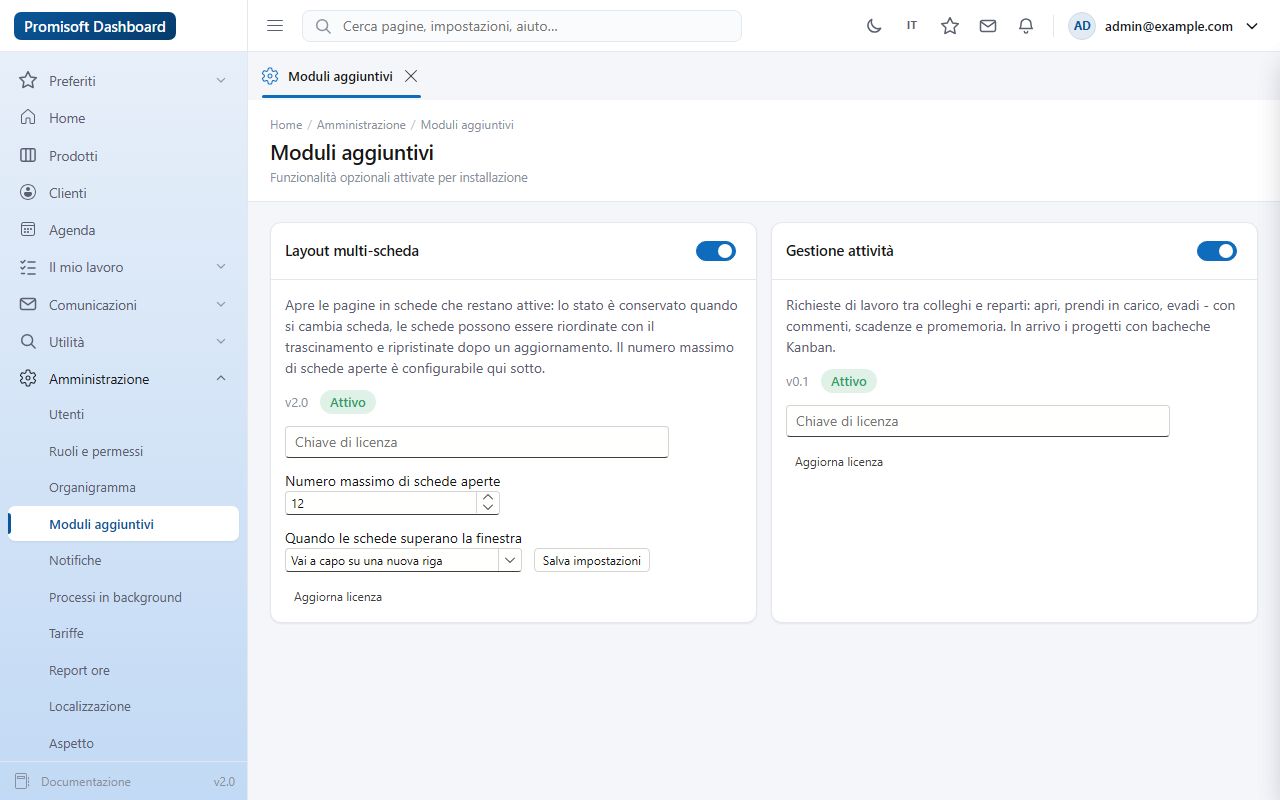
Ogni modulo presente nell'installazione ha la sua card: interruttore di attivazione, versione, chiave di licenza e - se il modulo le porta - le sue impostazioni. Attivare o disattivare un modulo si vede subito, senza riavviare l'applicazione: per esempio spegnere il layout multi-scheda riporta l'applicazione a una pagina per volta.
Il modulo Layout multi-scheda porta due impostazioni:
- Numero massimo di schede aperte;
- Quando le schede superano la finestra: vanno a capo su una nuova riga, oppure scorrono.
11.5 Aspetto
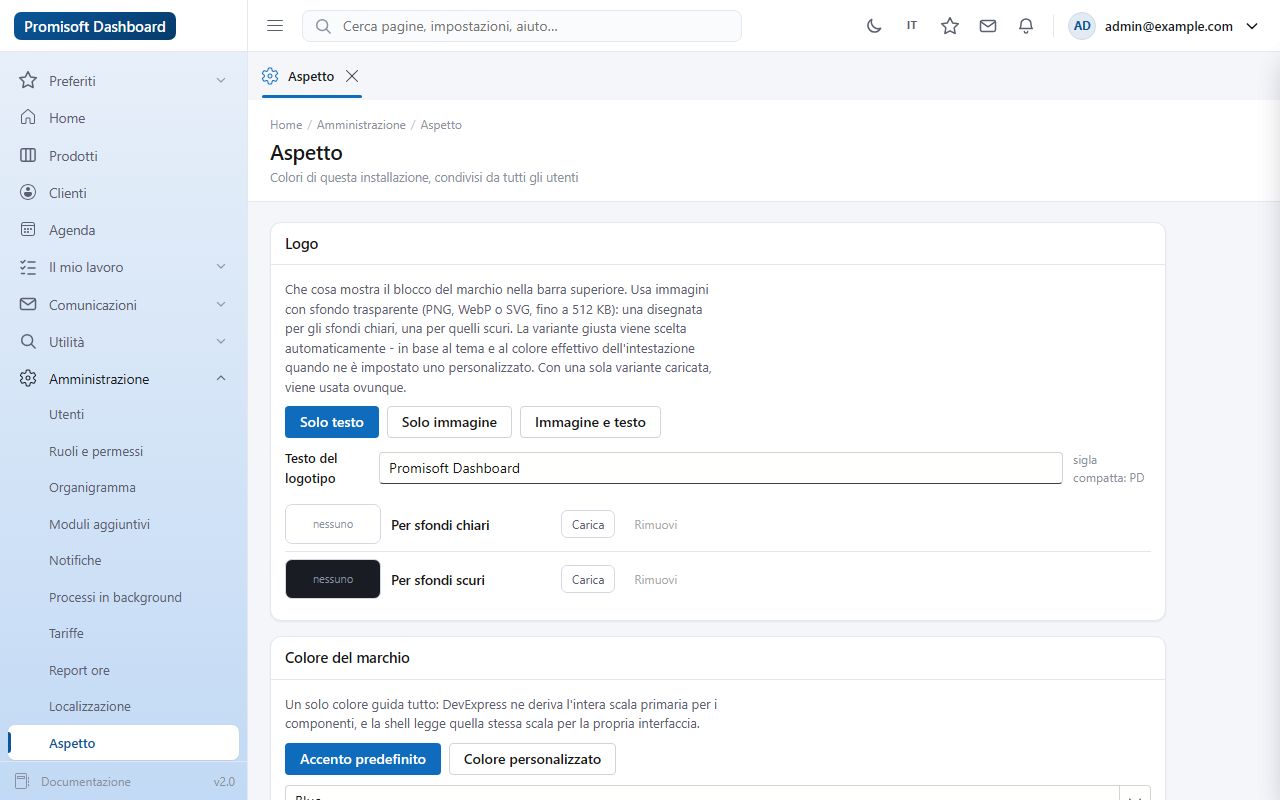
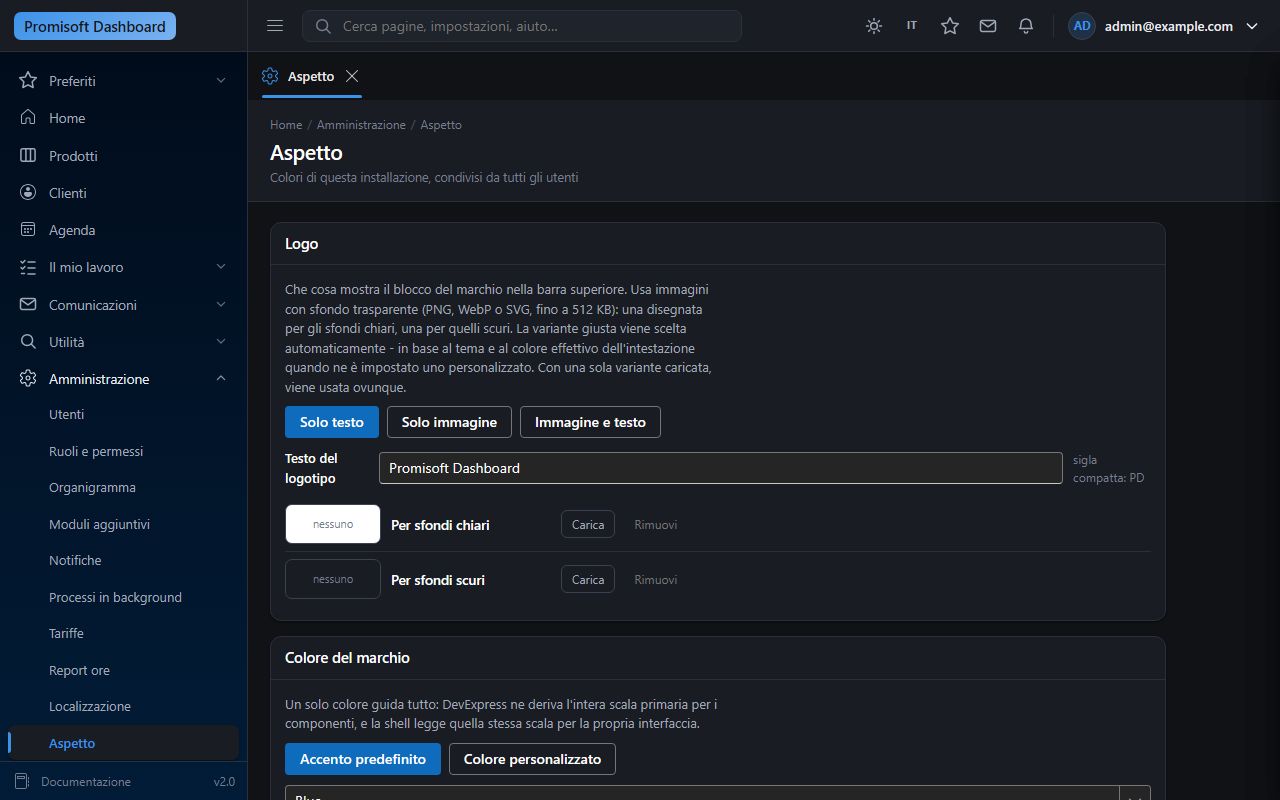
I colori dell'installazione, condivisi da tutti gli utenti:
- Logotipo - solo testo, solo immagine, oppure immagine e testo. Si caricano due varianti (per fondi chiari e per fondi scuri, PNG, WebP o SVG fino a 512 KB) e la variante giusta viene scelta da sé; con una sola caricata, quella vale sempre.
- Colore del marchio - un solo colore guida tutto: i componenti ne derivano l'intera scala e la shell la rilegge per la propria interfaccia.
- Colori delle superfici - rail e pannelli possono avere un fondo proprio; il testo si adatta da sé al contrasto.
- CSS personalizzato - un foglio di stile di questa installazione,
scritto direttamente nella pagina. Viene emesso dopo ogni altro foglio,
quindi una regola scritta qui vince senza bisogno di
!important. Sta nel database, non in un file: si applica a un'applicazione già in esecuzione e sopravvive a un nuovo rilascio, ed è per questo la via per ridisegnare un'applicazione che non si può ricompilare. Una modifica salvata ha effetto al prossimo caricamento completo della pagina.
Due cose da sapere: i caratteri</sono rifiutati (chiuderebbero in anticipo il blocco di stile), e un@importva scritto prima di ogni regola, altrimenti il CSS lo scarta senza dirlo.
11.6 Lingue e traduzioni
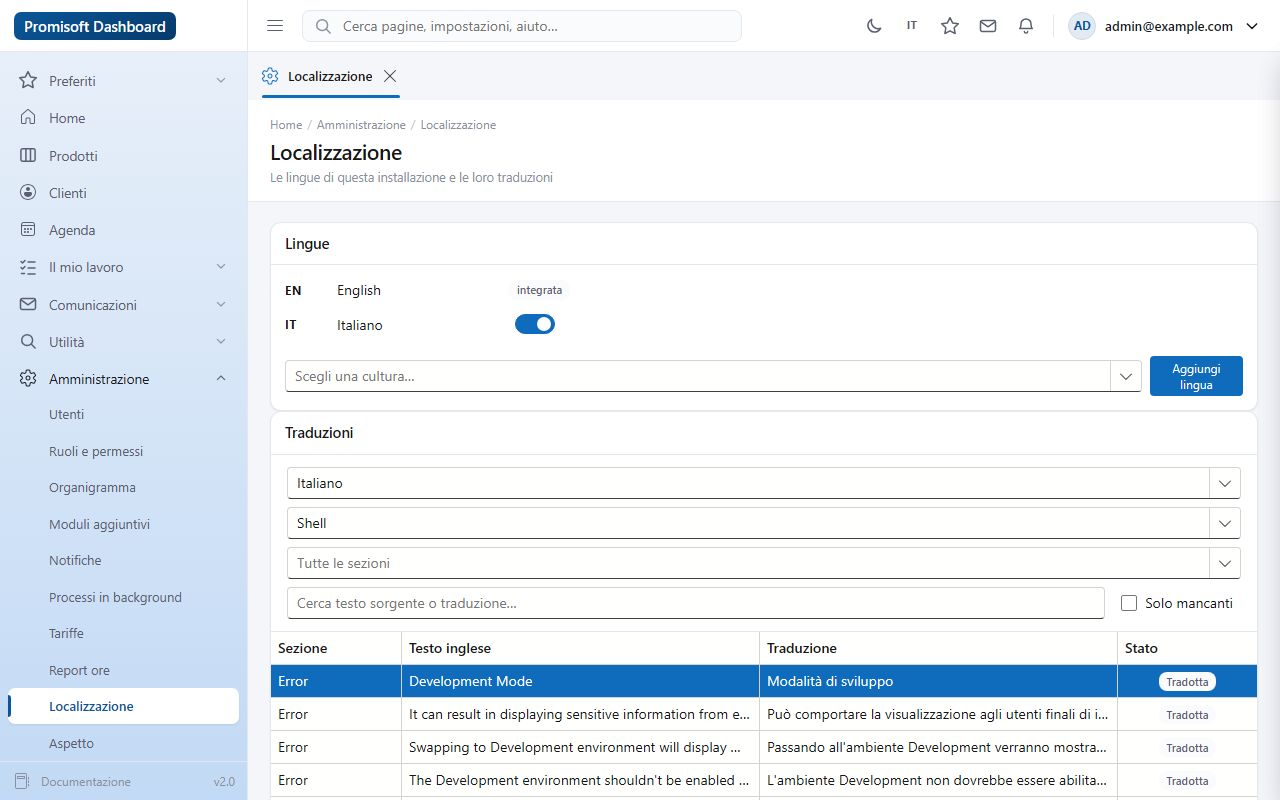
- Lingue - l'inglese è integrato; le altre si abilitano con l'interruttore o si aggiungono scegliendo una cultura. Una lingua abilitata compare subito nel selettore della barra superiore, senza riavvio.
- Traduzioni - si filtrano per lingua, risorsa e sezione, si cerca nel testo inglese o nella traduzione, e "solo mancanti" mostra ciò che resta da fare. Una traduzione modificata qui non viene mai sovrascritta dagli aggiornamenti.
- Esporta - scarica le traduzioni di una lingua, per travasarle su un'altra installazione.
11.7 Processi in background, tariffe, report
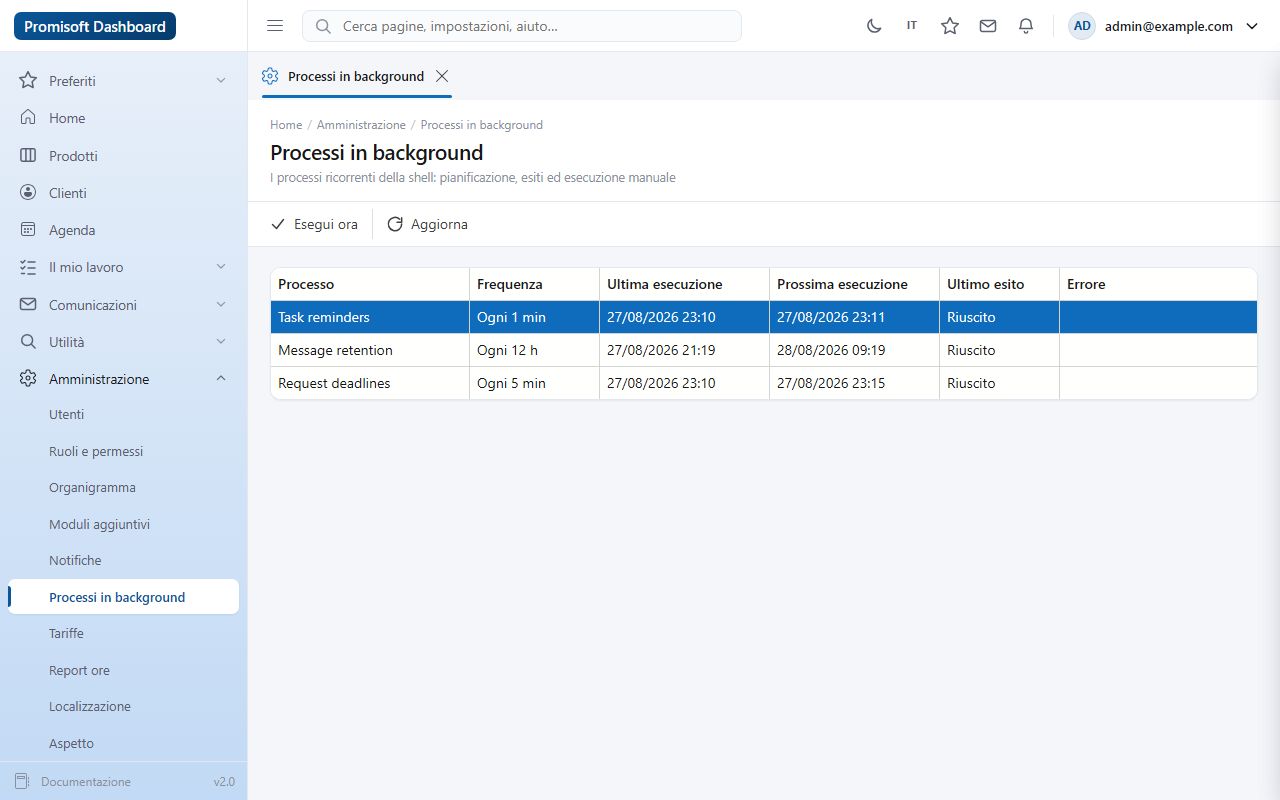
Processi in background elenca i lavori ricorrenti (promemoria delle attività, pulizia della posta, scadenze delle richieste): quando sono passati, quando passeranno, com'è finita l'ultima volta, e Esegui ora per non aspettare. Un errore su un processo non ferma gli altri.
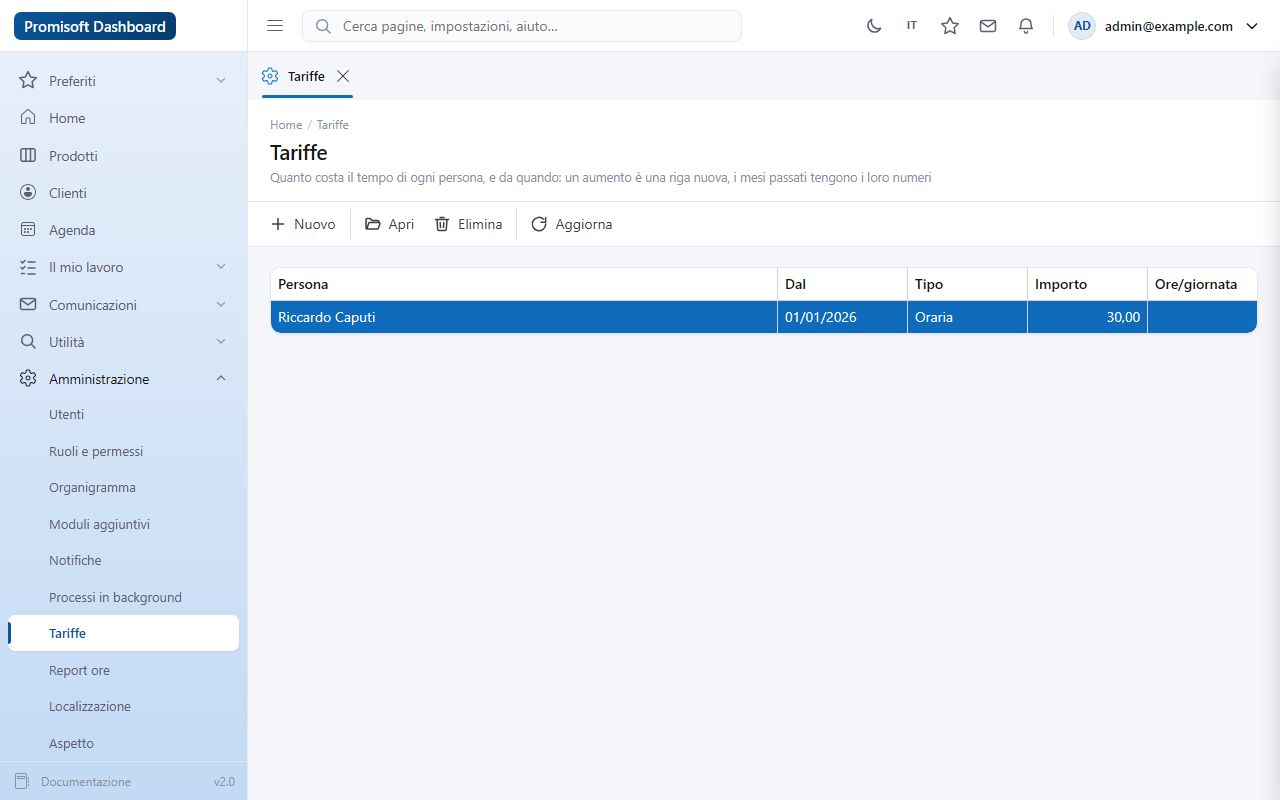
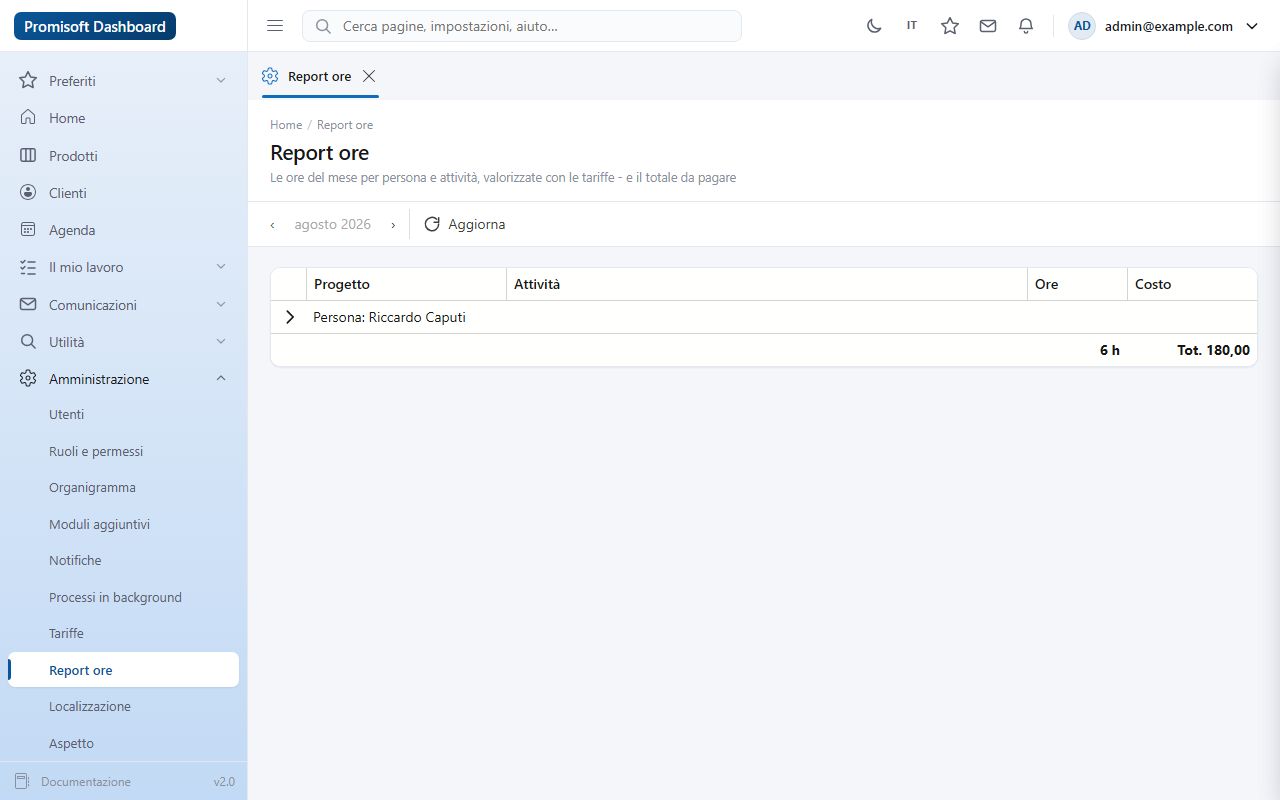
Le due pagine arrivano col modulo di gestione attività. Un aumento di tariffa è una riga nuova con la data da cui vale: i mesi già chiusi non cambiano numeri. Nel report ogni riga è pagata alla tariffa in vigore quel giorno; per una persona senza tariffa il costo resta vuoto, con un avviso - non zero.
11.8 Pagine composte e galleria componenti
Un amministratore può aggiungere pagine all'applicazione senza che nessuno la ricompili. Una pagina composta è un titolo, un indirizzo, un posto nel rail, i ruoli che la vedono e un elenco di componenti messi uno sotto l'altro. I componenti arrivano da pacchetti che uno sviluppatore prepara e l'amministratore di sistema copia nella cartella dell'installazione; dopo un riavvio compaiono nella galleria.
Galleria componenti (/admin/components) mostra quali pacchetti
sono caricati e rende ogni componente disponibile con i suoi valori predefiniti,
con la chiave, la descrizione e l'elenco dei parametri che si possono impostare. È il posto
dove guardare prima di comporre una pagina - e dove un pacchetto appena copiato dimostra di
essere arrivato. Se un pacchetto non si è caricato, la pagina Diagnostica dice
quale e perché.
Pagine composte (/admin/pages) è l'elenco delle pagine create, con
i soliti comandi in barra: Nuova pagina, Modifica, Apri, Attiva/Disattiva, Elimina.
- Nuova pagina. Scrivi il titolo: lo slug
(la parte finale dell'indirizzo,
/p/<slug>) si compila da sé in minuscolo con i trattini, finché non ne scrivi uno tu. Lettere minuscole, cifre e trattini, unico nell'installazione. - Posizione nella barra. Tre possibilità. In cima alla barra (dopo la Home): la pagina sta sopra le sezioni, accanto alla Home, con la icona che scegli e una posizione (1 è subito dopo la Home). Una sezione: una delle tue, oppure una della shell o dell'applicazione - la pagina si aggiunge in coda alle sue voci e mostra il monogramma di due lettere come tutte le altre; Ordine decide la posizione fra le pagine composte della stessa sezione. Nuova sezione…: dai titolo, chiave, icona e posizione, e la sezione nasce insieme alla pagina.
- Sezioni della barra. La pagina Amministrazione → Sezioni della barra (anche dal pulsante Sezioni in Pagine composte) mostra la barra intera nell'ordine reale: le righe in grigio sono le sezioni fisse, dichiarate nel codice dalla shell, dall'applicazione o da un modulo, e servono a scegliere un numero sapendo dove cadrà; le altre sono le tue. Titolo, icona e posizione delle tue si cambiano da qui in qualunque momento, e rinominare la chiave porta con sé le pagine. Una tua sezione senza pagine non compare nella barra; una con pagine non si elimina finché non le sposti.
- Visibile ai ruoli. Spunta i ruoli che devono vedere la pagina; nessuno spuntato vuol dire tutti gli utenti autenticati. Chi non ha il ruolo non la vede nel rail e, se ne conosce l'indirizzo, trova "Accesso negato".
- Contenuto. Aggiungi componente, poi scegli dal catalogo. Per ogni componente compare il suo form: un campo per ogni parametro, già riempito con il valore predefinito - una casella per un sì/no, un testo per numeri e parole, una finestra JSON per i valori strutturati (un elenco di collegamenti, per esempio). Le frecce spostano un componente su o giù, il cestino lo toglie. Il selettore accanto al nome decide la larghezza: riga intera, tre quarti, due terzi, metà, un terzo, un quarto. Due componenti che insieme non superano la riga si affiancano; su uno schermo stretto tornano uno sotto l'altro.
- Salva. La pagina è subito nel rail di tutti gli utenti collegati, e Apri la mostra. Se lo slug è già preso o non è valido, il form lo dice e non salva.
- Disattiva toglie la pagina dal rail e dall'indirizzo senza cancellarla; Attiva la rimette.
- Elimina chiede conferma e rimuove solo la pagina: i componenti e il loro pacchetto restano disponibili per le altre.
- Modificare una pagina mentre qualcuno la sta guardando la ridisegna anche a lui, al salvataggio.
- Un amministratore vede una matita su ogni componente della pagina: nell'intestazione della card, accanto al numero di righe, per griglia, form e grafico; all'angolo in alto a destra per i componenti dei pacchetti. Apre le impostazioni di quel solo componente, lo stesso form dell'editor, e il salvataggio ridisegna la pagina sul posto. Una seconda matita, a destra del titolo della pagina, apre il form dell'intera pagina: titolo, indirizzo, sezione, ruoli, componenti e larghezze. Per aggiungere, togliere o riordinare i componenti si passa sempre da Pagine composte.
- Se un componente usato da una pagina non c'è più (il suo pacchetto è stato tolto), la pagina si apre lo stesso: al posto del componente solo gli amministratori vedono un avviso, gli altri utenti vedono il resto della pagina.
Tre componenti ci sono sempre, senza pacchetti, e sono quelli per le pagine di dati. Nel loro form l'editor non chiede JSON: si sceglie la sorgente fra quelle che chi amministra il server ha reso disponibili, poi la vista o tabella fra quelle esposte, e il resto lo propone il database.
- Data grid - una griglia sulle righe di una vista o tabella: spunta le colonne, dai loro un'intestazione, una larghezza, un formato e, se vuoi, un totale a piè di griglia (conteggio, somma, media, minimo, massimo); ordinamento, casella di ricerca, ricerca per colonna (una casella sotto ogni intestazione), filtro per colonna (l'imbuto nell'intestazione con l'elenco dei valori da spuntare), export in Excel e CSV, pannello di raggruppamento e selettore colonne sono della griglia, ognuno acceso o spento nell'editor. Il numero di righe della fonte sta sempre nell'intestazione della card; a piè di griglia c'è il conteggio delle righe che i filtri lasciano, e ogni riga di gruppo dice quante righe contiene. Se la vista ha più righe del limite, la griglia lo dice. Per le viste grandi accendi la modalità server: le righe restano nel database, che ordina, filtra, pagina, totalizza e raggruppa su richiesta, senza limite di righe. In questa modalità l'esportazione non c'è e il raggruppamento è a un livello.
- Data form - una griglia con la sua finestra di modifica: Nuovo, Modifica, Elimina con conferma. La griglia può leggere una vista con i nomi leggibili e la finestra scrivere la tabella che le sta sotto: nell'editor si sceglie la "tabella di scrittura", e le righe si agganciano per chiave, la colonna con lo stesso nome nei due oggetti oppure quella indicata come "chiave nella tabella di scrittura". Se la griglia legge direttamente una tabella non serve altro. Nella sezione Elenchi dell'editor le chiavi esterne della tabella si possono trasformare in tendine: si spunta la chiave e si sceglie quale colonna della tabella di riferimento mostrare, per esempio il nome della categoria al posto del suo numero. La finestra è generata dalle colonne della tabella: i campi obbligatori sono segnati con un asterisco, la chiave non si cambia, e se due persone salvano la stessa riga vince l'ultima. Se la tabella non dichiara una chiave, l'editor chiede quale colonna usare.
- Data chart - barre, linee, aree o torta: una colonna per l'asse, una o più colonne numeriche come serie, e come sommarle (somma, conteggio, media, minimo, massimo). I componenti sulla stessa riga hanno tutti l'altezza del più alto; con Adatta l'altezza al contenitore il grafico riempie la sua card fino a quell'altezza, e l'altezza indicata diventa il minimo.
- Data filter - una tendina con i valori distinti di una colonna, per esempio le categorie, che pubblica il valore scelto con un nome. Da solo non mostra nulla: serve agli altri componenti della pagina.
I componenti di una pagina si parlano. Nella sezione Collegamenti dell'editor, griglia e form possono pubblicare una colonna della riga selezionata con un nome, e griglia, form e grafico possono ascoltare un nome pubblicato indicando quale loro colonna deve essergli uguale. Così un filtro in testa alla pagina restringe la griglia e il grafico sotto, e una griglia delle categorie a sinistra guida quella dei prodotti a destra. Un valore non scelto, o svuotato, non restringe nulla. I collegamenti valgono solo dentro la pagina e non vengono ricordati fra un'apertura e l'altra.
12. Che cosa non c'è ancora
Per la parte tecnica - installazione, estensioni, moduli - vedi la guida dello sviluppatore.